Configuração da empresa
Como manter os dados da sua empresa e ajustar o jeito que o ExlogWMS trabalha: unidades, sellers e usuários, embalagem, etiqueta de envio, nota fiscal, tentativas de entrega e integrações.
Abrir a tela
Acessar pelo menu
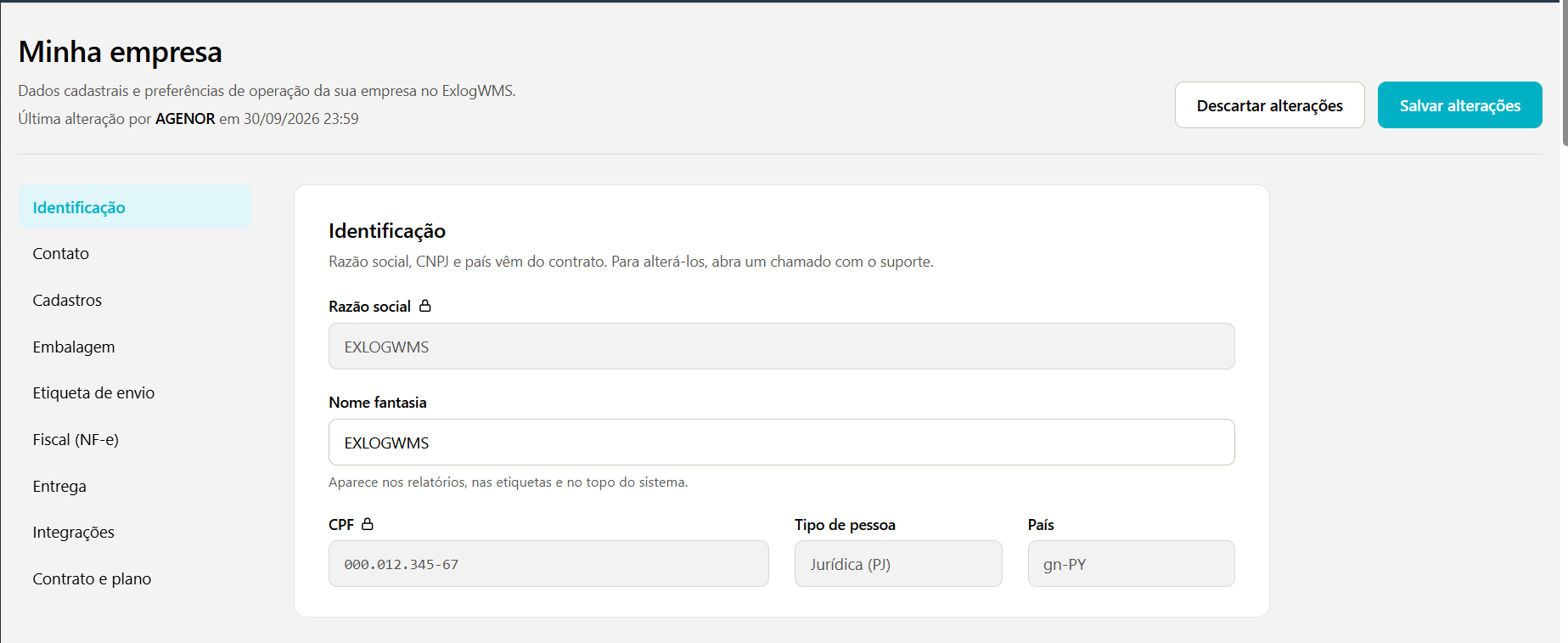
No menu lateral, abra Configurações e clique em Empresa. A tela abre com o título Minha empresa e, à esquerda, a lista de seções: Identificação, Contato, Cadastros, Embalagem, Etiqueta de envio, Fiscal (NF-e), Entrega, Integrações, Links de cadastro e Contrato e plano. Clique numa seção para ir direto a ela.
assets/img/empresa/tela-empresa-visao-geral.pngSalvar ou descartar
Ao mudar qualquer campo das seções da empresa, aparece o aviso Alterações não salvas no topo. Clique em Salvar alterações para gravar tudo de uma vez, ou em Descartar alterações para voltar ao que estava gravado (o sistema pede confirmação). Se algum campo estiver errado, ele fica destacado com a explicação e nada é gravado até você corrigir.
Identificação e contato
Identificação
Razão social, CNPJ (ou CPF, conforme o documento cadastrado), Tipo de pessoa e País vêm do contrato e não podem ser alterados aqui — para mudá-los, abra um chamado com o suporte. O Nome fantasia pode ser editado: ele aparece nos relatórios, nas etiquetas e no topo do sistema.
O País define o formato dos valores em todo o sistema (por exemplo, R$ 1.234,56 no Brasil e ₲ 205.000 no Paraguai).
Contato
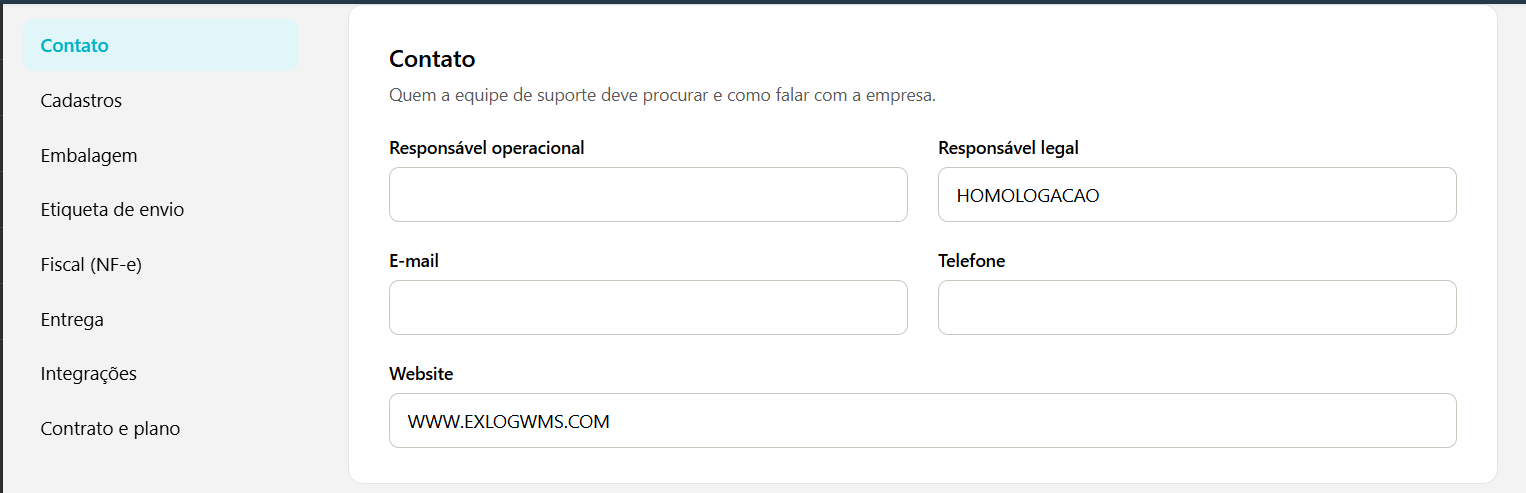
Informe quem a equipe de suporte deve procurar: Responsável operacional, Responsável legal, E-mail, Telefone e Website. O e-mail e o site são conferidos (ex.: nome@empresa.com.br, www.empresa.com.br).
assets/img/empresa/secao-contato.pngCadastros: unidades, sellers e usuários
Como funcionam as abas
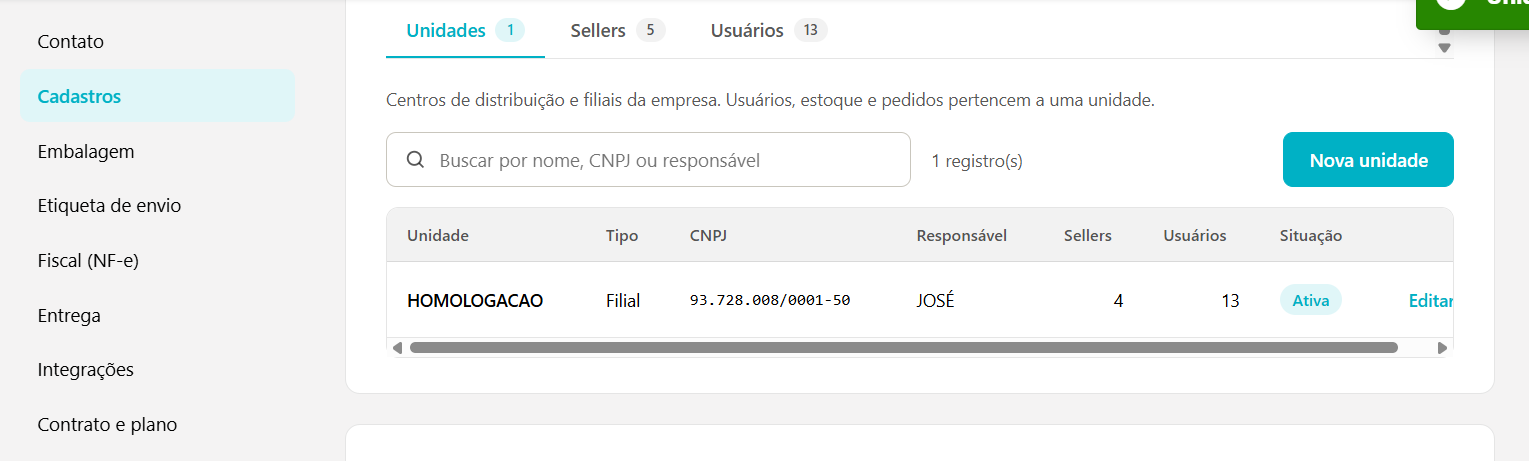
A seção Cadastros tem três abas — Unidades, Sellers e Usuários — cada uma com a quantidade de registros, um campo de busca, o botão de novo cadastro e a lista. No fim de cada linha, o link Editar abre o registro para alteração.
assets/img/empresa/cadastros-abas.pngUnidades
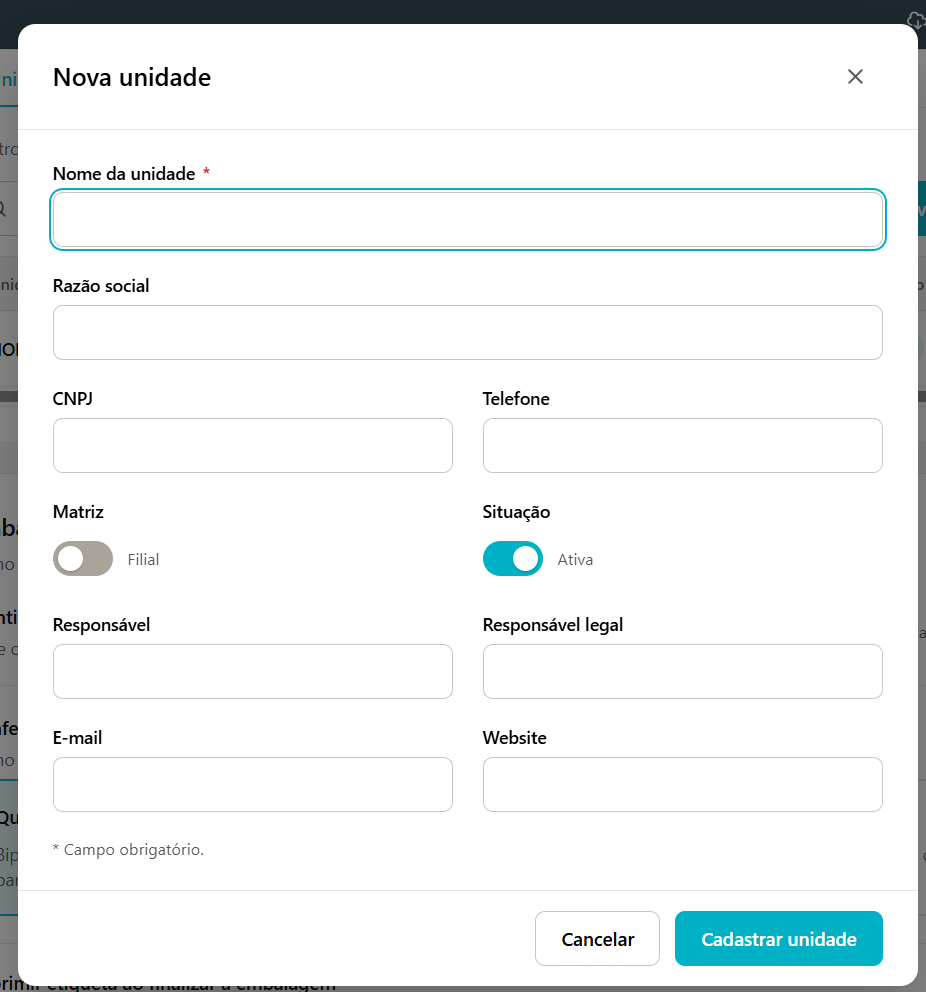
Unidades são os centros de distribuição e filiais. Usuários, estoque e pedidos pertencem a uma unidade. Clique em Nova unidade e preencha:
- Nome da unidade (obrigatório), Razão social, CNPJ (14 dígitos, conferido) e Telefone;
- Matriz / Filial — só uma unidade pode ser a matriz. Para trocar, desmarque a matriz atual antes;
- Situação — Ativa ou Inativa;
- Responsável, Responsável legal, E-mail e Website.
Clique em Cadastrar unidade. Não é possível ter duas unidades com o mesmo CNPJ.
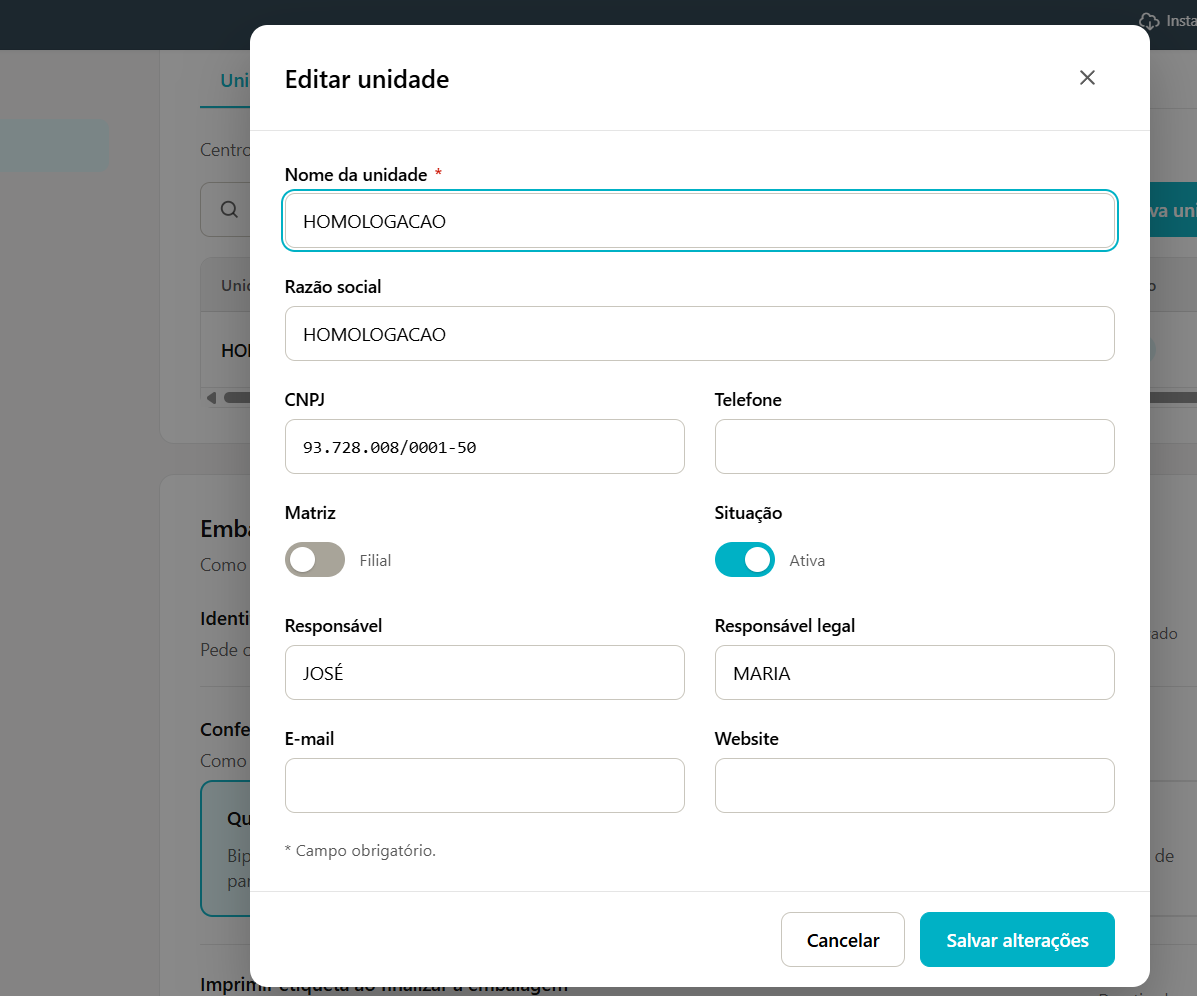
assets/img/empresa/modal-nova-unidade.pngPara alterar uma unidade já cadastrada, clique em Editar na linha dela. A janela Editar unidade abre com os dados preenchidos; mude o que precisar e clique em Salvar alterações.
assets/img/empresa/modal-editar-unidade.pngSellers
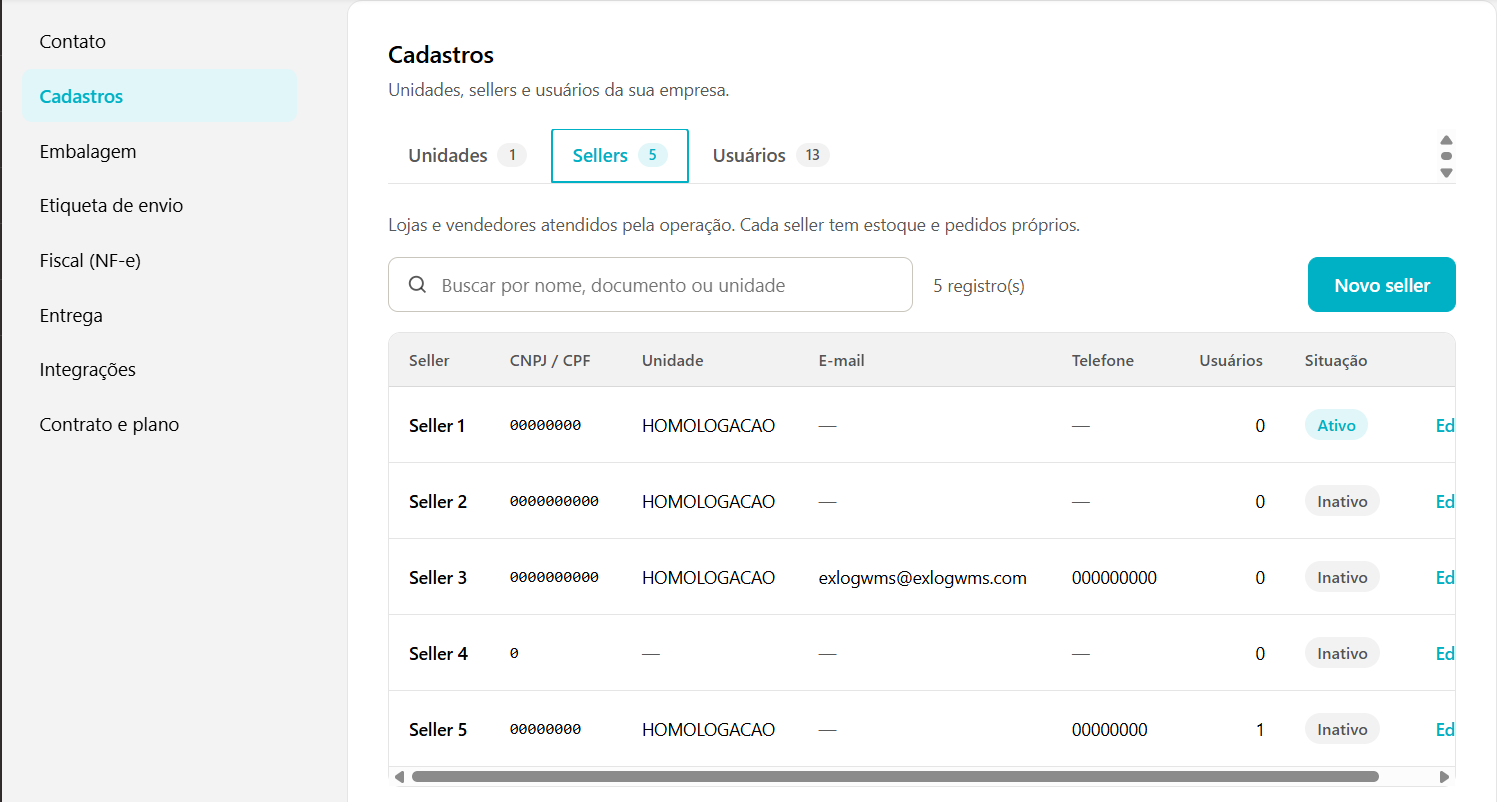
Sellers são as lojas e vendedores atendidos pela operação; cada um tem estoque e pedidos próprios. A aba Sellers lista cada seller com o documento, a unidade, o e-mail, o telefone, a quantidade de usuários e a situação.
assets/img/empresa/cadastros-aba-sellers.pngClique em Novo seller e preencha:
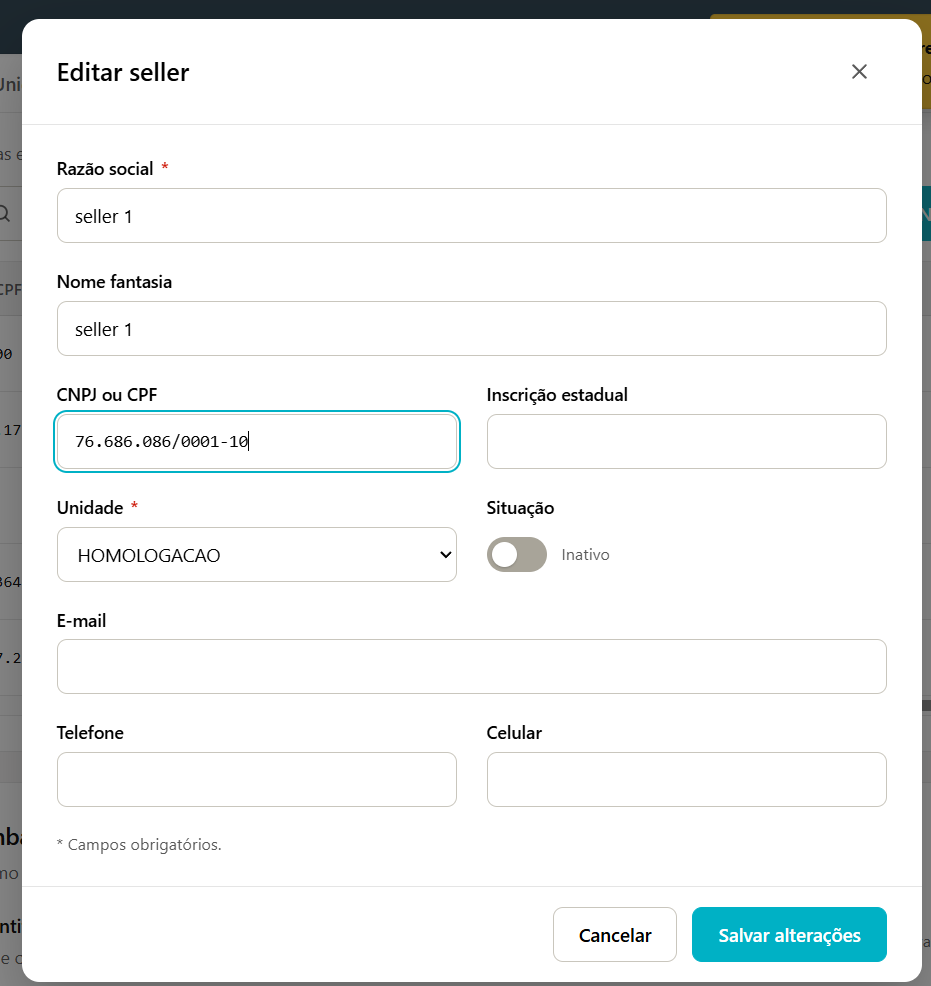
- Razão social e Unidade (obrigatórios);
- Nome fantasia, CNPJ ou CPF (14 ou 11 dígitos, conferido) e Inscrição estadual;
- Situação (Ativo/Inativo), E-mail, Telefone e Celular.
Clique em Salvar seller. Não é possível ter dois sellers com o mesmo CNPJ/CPF na empresa.
Para alterar um seller já cadastrado, clique em Editar na linha dele. A janela Editar seller abre com os dados preenchidos; mude o que precisar e clique em Salvar alterações.
assets/img/empresa/modal-editar-seller.pngUsuários
Usuários são as pessoas que acessam o ExlogWMS pela sua empresa. O perfil define o que cada um pode fazer — para criar perfis e liberar menus, veja o guia Usuários e perfis. A aba Usuários lista cada pessoa com o nome, o login, o e-mail e o perfil; use a busca para achar por nome, login, e-mail ou perfil.
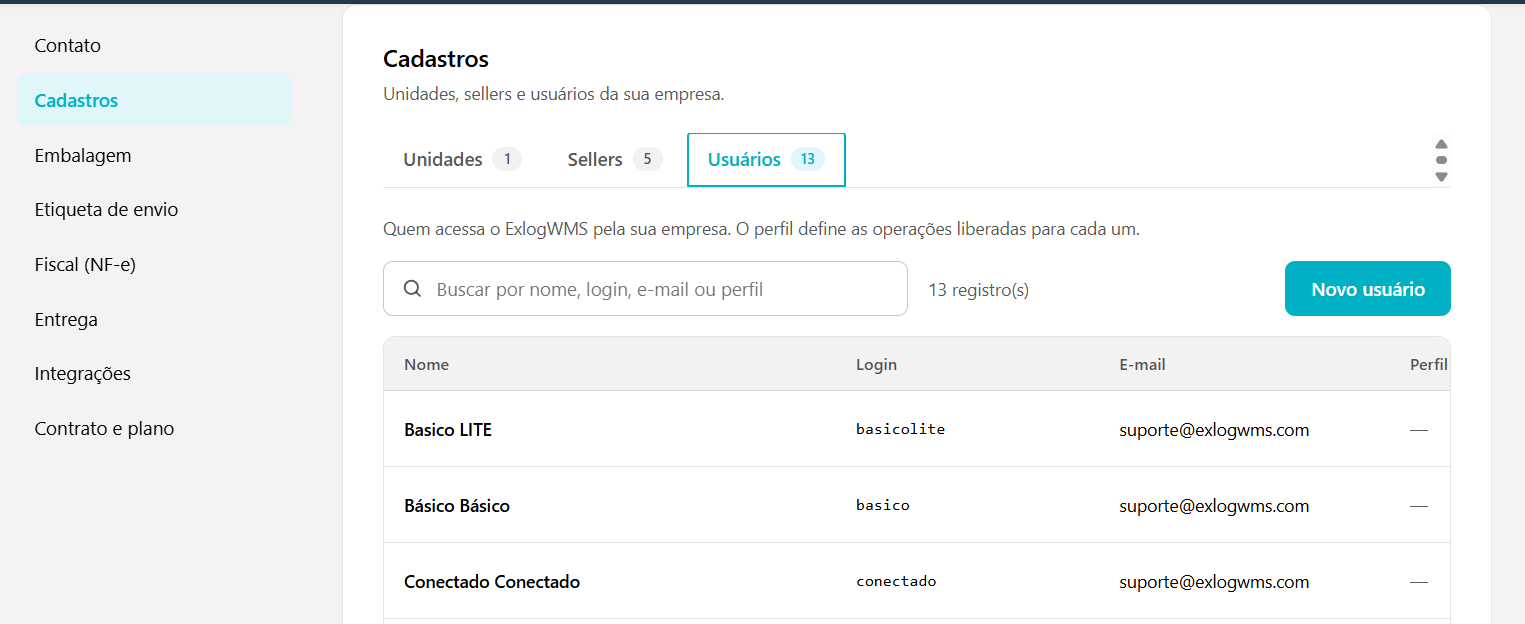
assets/img/empresa/cadastros-aba-usuarios.pngClique em Novo usuário e preencha:
- Nome (obrigatório) e Sobrenome;
- Como definir o login: Digitar (3 a 100 caracteres: letras, números, ponto, hífen, _ ou @), Usar o e-mail ou Gerar automático (o sistema cria um login de 6 números e mostra na mensagem de confirmação);
- Unidade e ao menos um Perfil (obrigatórios);
- E-mail — obrigatório só quando o login é Usar o e-mail;
- Senha provisória — mínimo de 8 caracteres; o usuário troca no primeiro acesso;
- Situação — Ativo ou Inativo.
Clique em Cadastrar usuário.
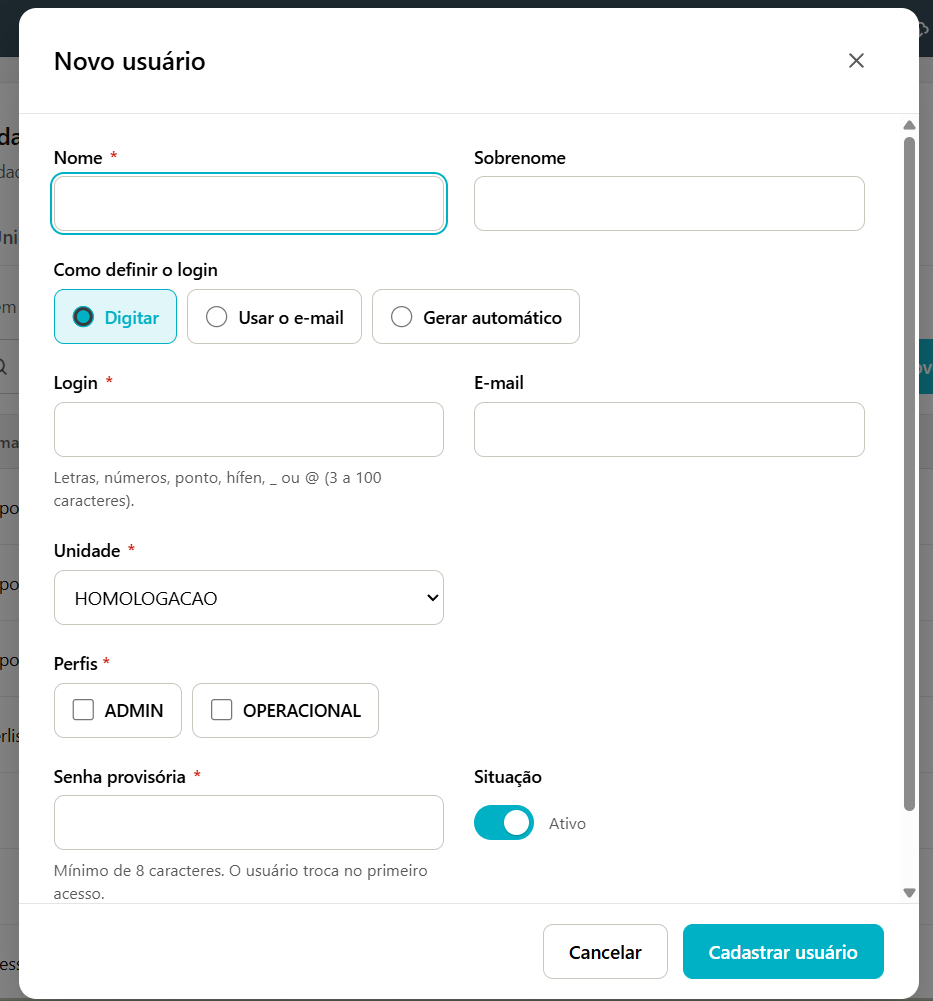
assets/img/empresa/modal-novo-usuario.pngPara alterar um usuário já cadastrado, clique em Editar na linha dele. Na janela Editar usuário, deixe a Nova senha provisória em branco para manter a senha atual; se preencher, ele troca a senha no próximo acesso. Clique em Salvar alterações.
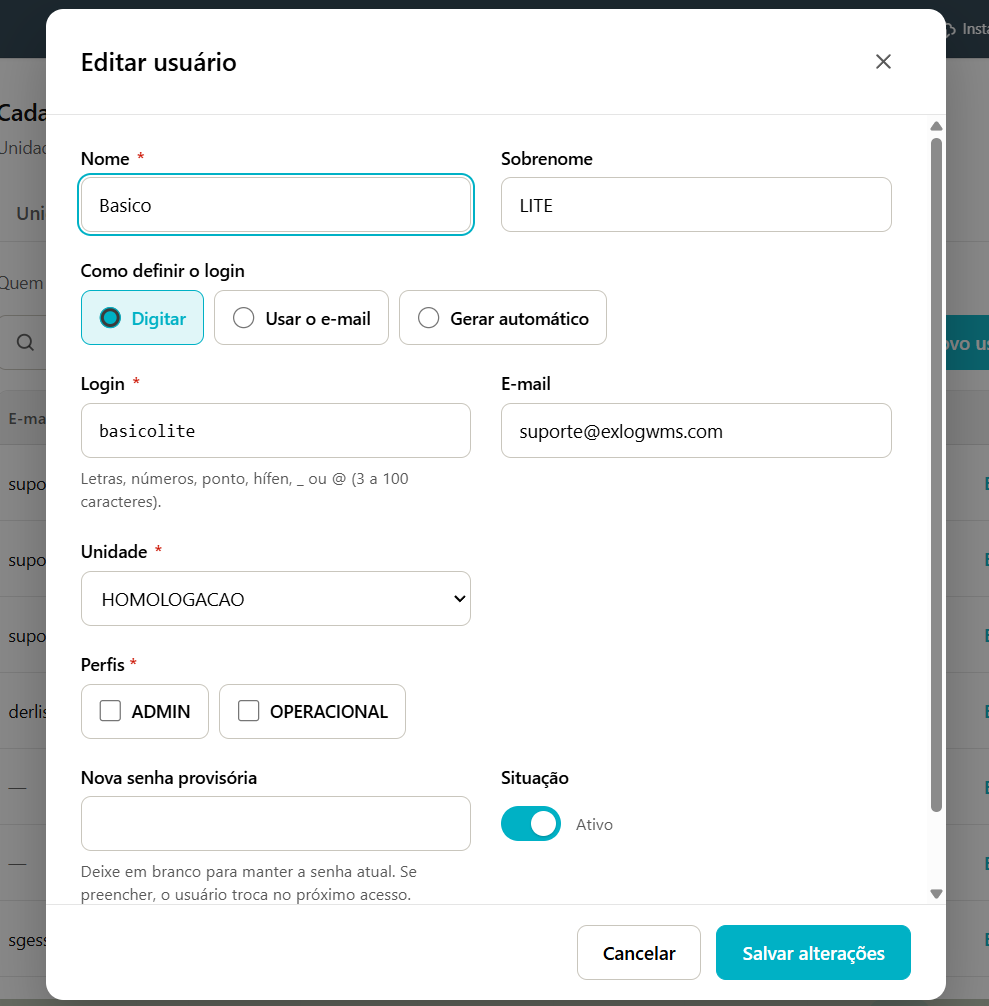
assets/img/empresa/modal-editar-usuario.pngEmbalagem
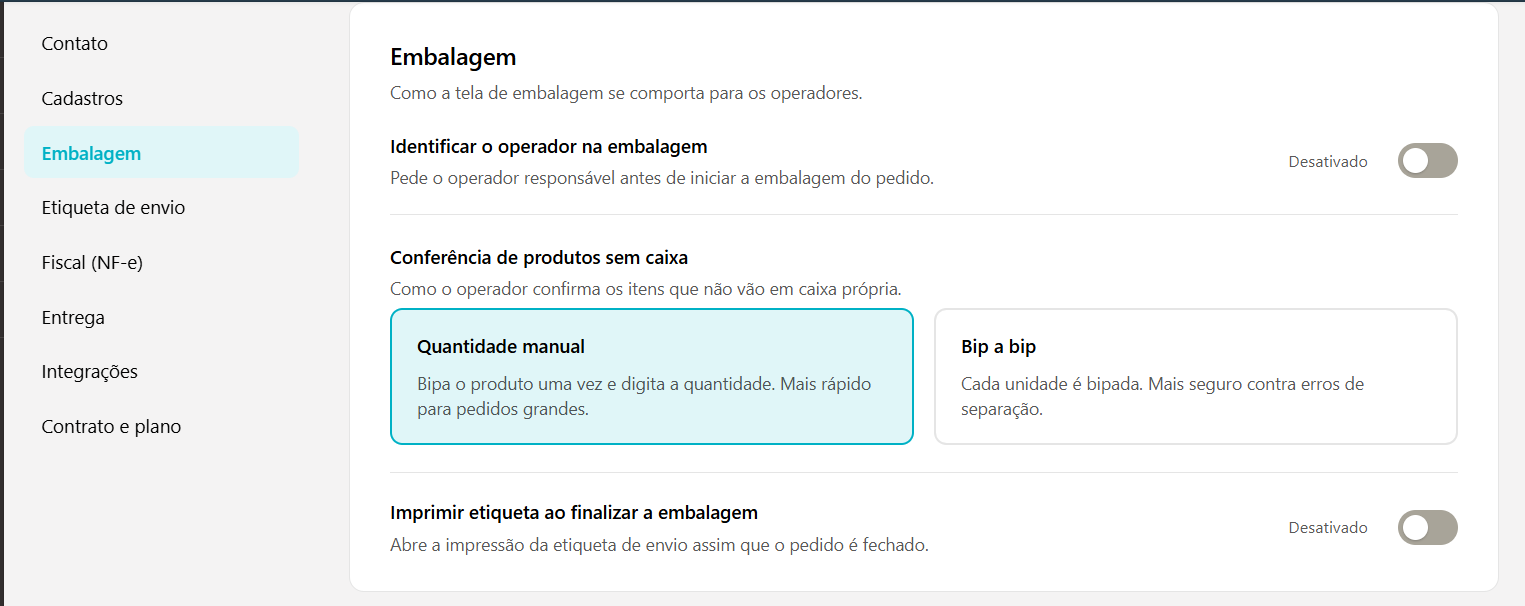
Como a tela de embalagem se comporta
- Identificar o operador na embalagem — quando ligado, a tela pede o operador responsável antes de começar cada pedido.
- Conferência de produtos sem caixa: Quantidade manual (bipa o produto uma vez e digita a quantidade — mais rápido para pedidos grandes) ou Bip a bip (cada unidade é bipada — mais seguro contra erros de separação).
- Imprimir etiqueta ao finalizar a embalagem — abre a janela de etiqueta assim que o pedido é fechado. Desligada, a embalagem não oferece a etiqueta (nem a reimpressão); ela continua disponível na tela de Operações.
assets/img/empresa/secao-embalagem.pngVeja também o guia de Embalagem.
Etiqueta de envio
De onde vem a etiqueta
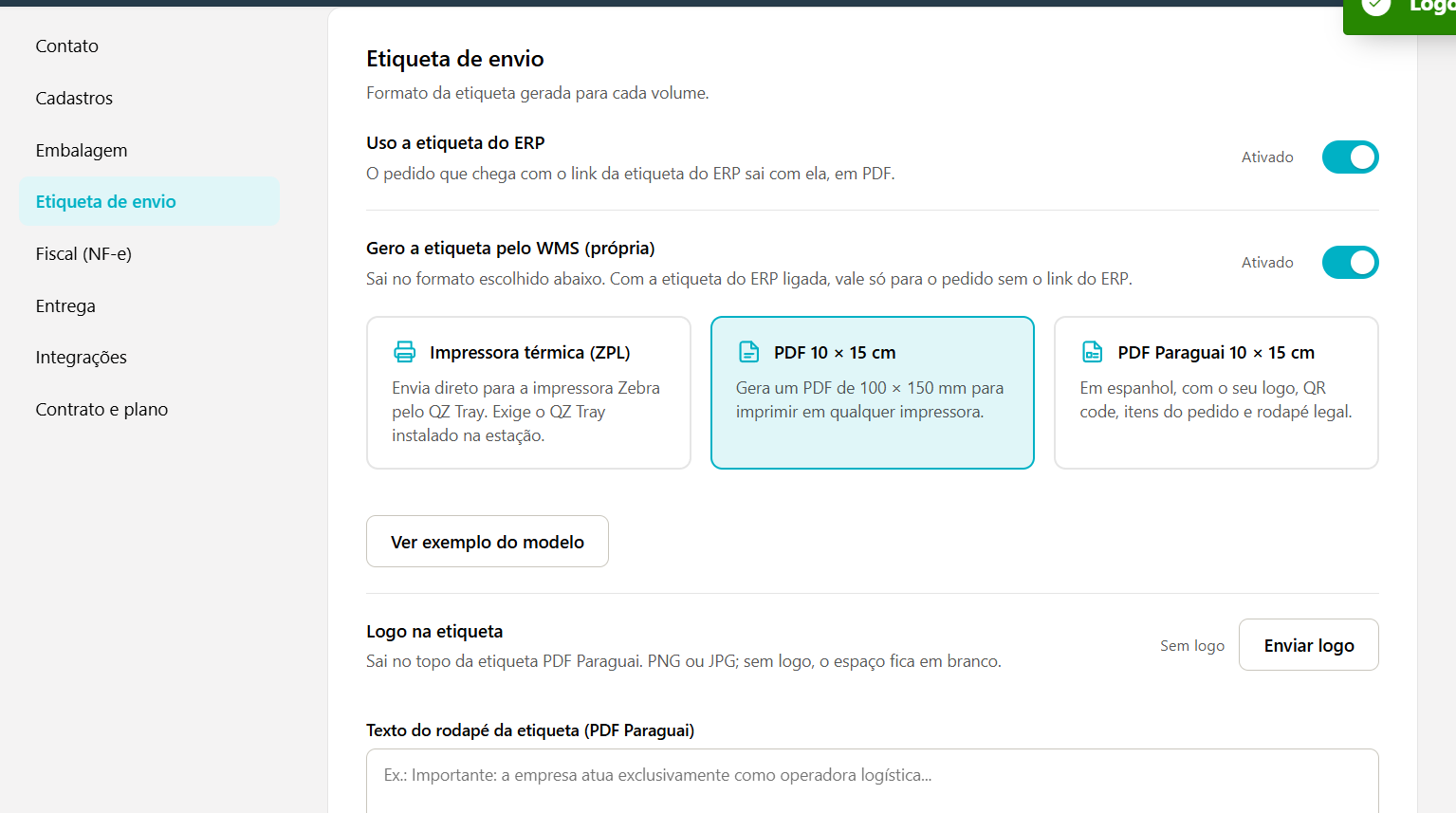
Ligue uma ou as duas chaves:
- Uso a etiqueta do ERP — o pedido que chega com o link da etiqueta do ERP/marketplace sai com ela, em PDF.
- Gero a etiqueta pelo WMS (própria) — o sistema gera a etiqueta no formato escolhido abaixo. Com as duas chaves ligadas, a etiqueta própria vale só para os pedidos que chegam sem o link do ERP.
Um seller pode ter um modelo de etiqueta próprio; nesse caso, o modelo do seller vale para os pedidos dele.
Essas chaves valem tanto para a Embalagem quanto para a tela de Operações. Com as duas desligadas, os pedidos ficam sem etiqueta de envio nas duas telas.
Modelo da etiqueta própria
| Modelo | Como sai |
|---|---|
| Impressora térmica (ZPL) | Vai direto para a impressora Zebra pelo QZ Tray, que precisa estar instalado no computador. Não tem exemplo na tela. |
| PDF 10 × 15 cm | PDF de 100 × 150 mm para imprimir em qualquer impressora. |
| PDF Paraguai 10 × 15 cm | Em espanhol, com o logo da empresa, QR code com o WhatsApp do cliente, os itens do pedido e o rodapé legal. |
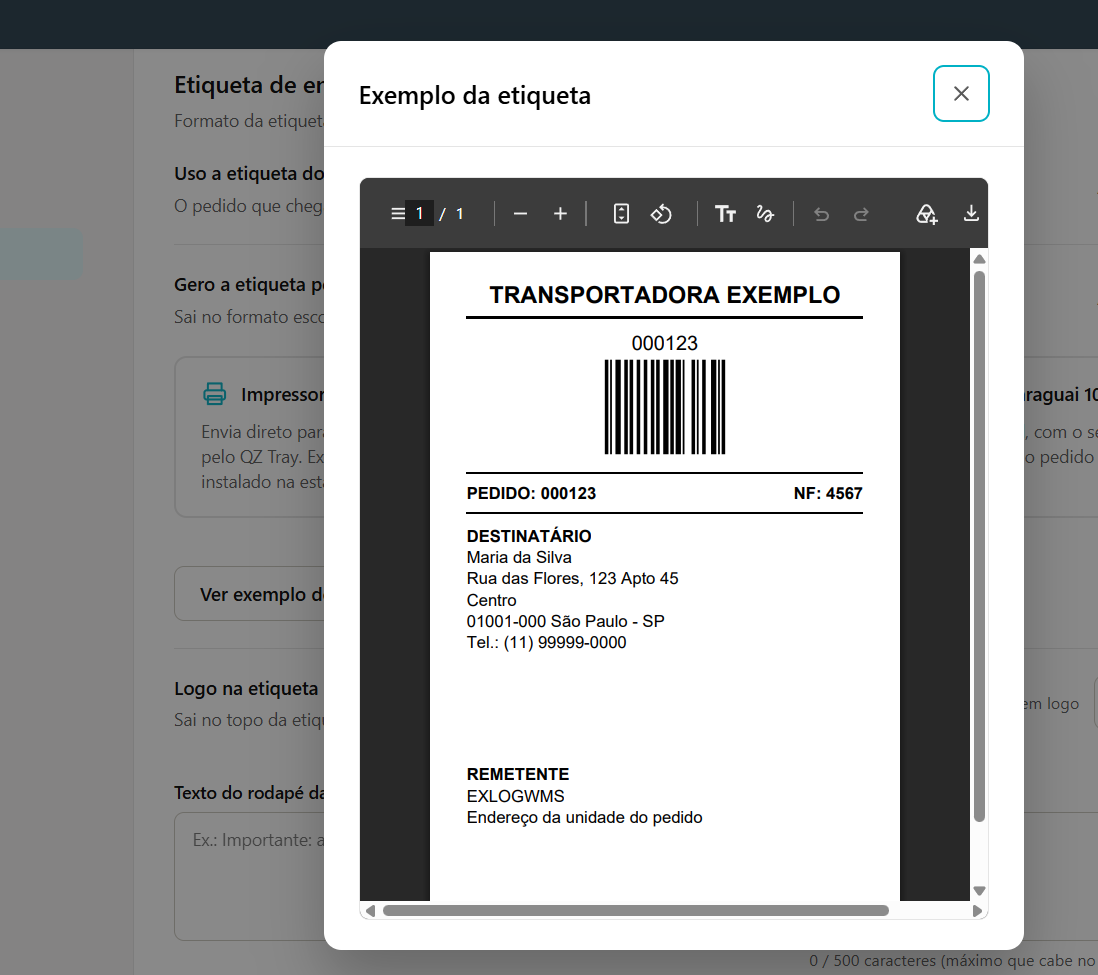
Clique em Ver exemplo do modelo para abrir uma etiqueta de exemplo com os dados da sua empresa antes de salvar. O que vem em cada modelo e como imprimir está no guia Etiquetas de envio.
assets/img/empresa/etiqueta-modelos.pngO exemplo abre na janela Exemplo da etiqueta, em PDF, com dados fictícios de pedido e destinatário e o nome da sua empresa como remetente. Dali você pode ampliar, baixar ou imprimir para testar na sua impressora.
assets/img/empresa/modal-exemplo-etiqueta.pngLogo e rodapé (modelo Paraguai)
- Logo na etiqueta — clique em Enviar logo e escolha uma imagem PNG ou JPG. Ela sai no topo da etiqueta PDF Paraguai; sem logo, o espaço fica em branco. Use Remover para tirar o logo.
- Texto do rodapé — até 500 caracteres (o contador mostra quantos faltam). É o máximo que cabe no rodapé da etiqueta; textos longos saem com letra menor.
Trabalho com a Mandaê
Ligue esta chave se a empresa envia pela Mandaê: na etiqueta PDF, o código de barras sai com o código de rastreio do pedido. Pedido sem rastreio sai com o número do pedido.
Fiscal (NF-e)
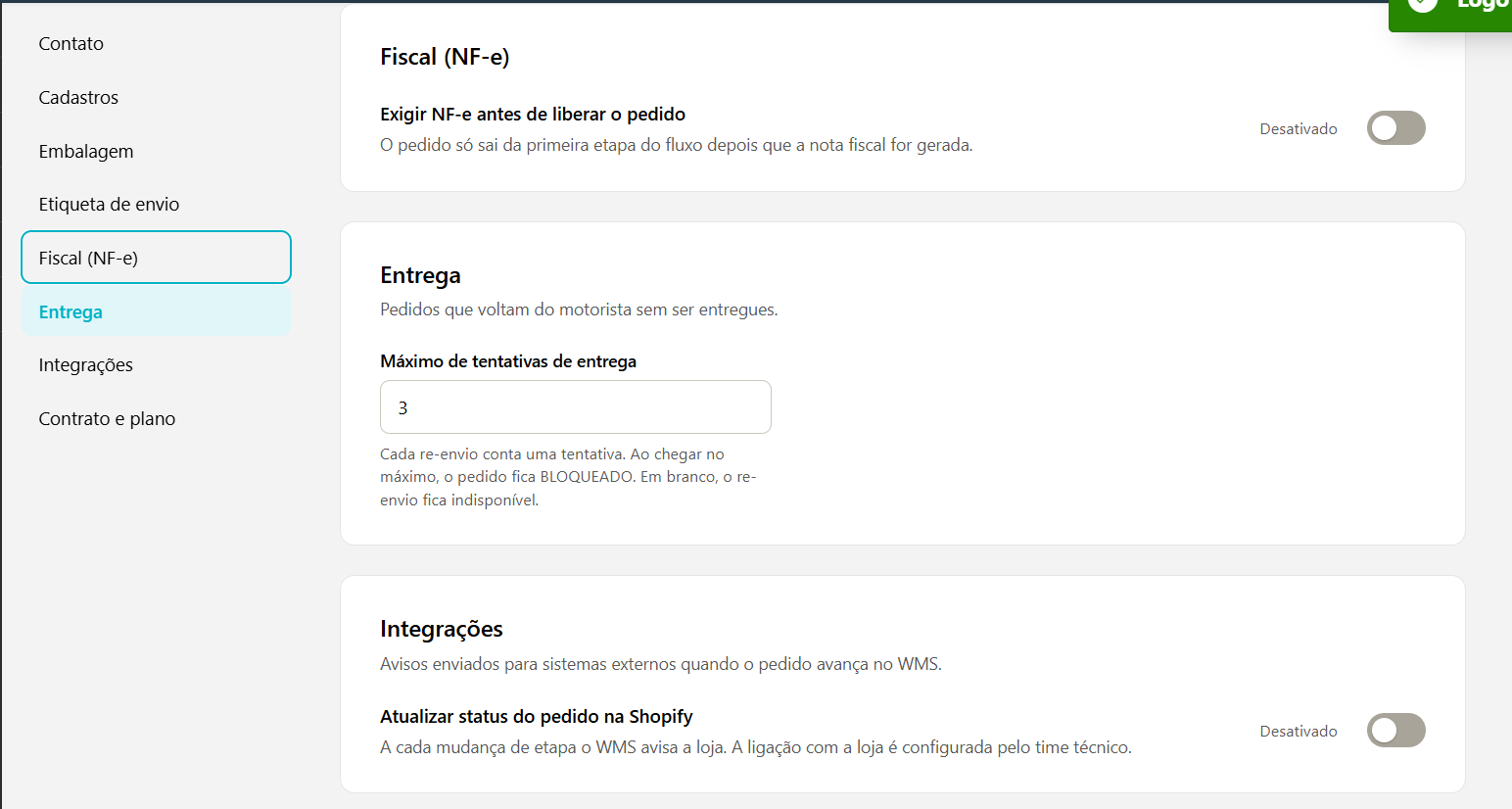
Exigir NF-e antes de liberar o pedido
Com esta chave ligada, o pedido só sai da primeira etapa do fluxo depois que a nota fiscal for gerada.
assets/img/empresa/secoes-fiscal-entrega-integracoes.pngColeta / retirada
Imprimir manifesto de retirada
Com esta chave ligada, a tela de Coleta mostra o botão Imprimir manifesto na Linha do tempo, para imprimir a lista dos pedidos coletados que o entregador assina. Com a chave desligada, o botão não aparece para ninguém da empresa.
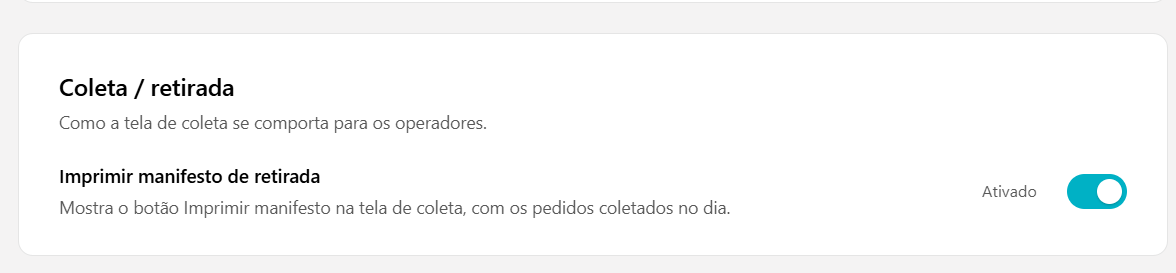
assets/img/empresa/secao-coleta-retirada.pngA chave vem ligada. Depois de mudar, clique em Salvar alterações; quem estiver com a tela de Coleta aberta precisa recarregar a página para ver a mudança.
Veja como o manifesto funciona no guia de Coleta e retirada.
Entrega
Máximo de tentativas de entrega
Informe um número inteiro de 1 a 99. Cada Re-enviar na tela de Operações conta uma tentativa; ao chegar no máximo, o pedido fica BLOQUEADO. Com o campo em branco, o Re-enviar fica indisponível.
Integrações
Atualizar status do pedido na Shopify
Com esta chave ligada, a cada mudança de etapa o WMS avisa a loja Shopify. A ligação com a loja é configurada pelo time técnico — se a chave estiver ligada e a loja não receber os avisos, fale com o suporte.
Links de cadastro
Deixar outro sistema cadastrar produtos
Nesta seção a empresa gera links de cadastro: endereços que permitem a outro sistema (loja virtual, ERP, automação) cadastrar produtos em um seller, sem usuário e senha. Cada link pode ter validade e limite de chamadas por dia, pode ser desligado a qualquer momento e mostra as chamadas que recebeu.
O passo a passo completo — gerar o link, o que enviar, modelos prontos e como testar — está no guia Cadastro de produto por link (API).
Contrato e plano
Consultar o plano
Seção só de leitura, com o Plano, o Valor mensal e as datas de início e fim do contrato. Para mudar de plano ou renovar, fale com o seu gerente de conta.
Dúvidas frequentes
Mudei uma opção e ela não valeu.
As opções das seções da empresa só são gravadas ao clicar em Salvar alterações. Se o aviso Alterações não salvas ainda aparece no topo, a mudança não foi gravada.
Não consigo alterar a razão social ou o CNPJ.
Esses dados vêm do contrato. Abra um chamado com o suporte para alterá-los.
"A unidade X já é a matriz. Desmarque-a antes."
Só pode existir uma matriz. Abra a unidade que hoje é a matriz, mude para Filial, salve e depois marque a nova matriz.
"Este login já está em uso."
O login precisa ser único no sistema. Digite outro, use o e-mail (se ninguém usa esse e-mail como login) ou escolha Gerar automático.
O botão Re-enviar da tela de Operações não funciona.
Preencha o Máximo de tentativas de entrega na seção Entrega e salve.
O logo não aparece na etiqueta.
O logo só sai no modelo PDF Paraguai. Confira se esse modelo está escolhido e se a imagem é PNG ou JPG. Use Ver exemplo do modelo para conferir.