Embalagem
Como selecionar um pedido da fila de embalagem, conferir os itens, concluir o pedido e imprimir a etiqueta de envio.
Abrir a tela de Embalagem
Acessar pelo menu lateral
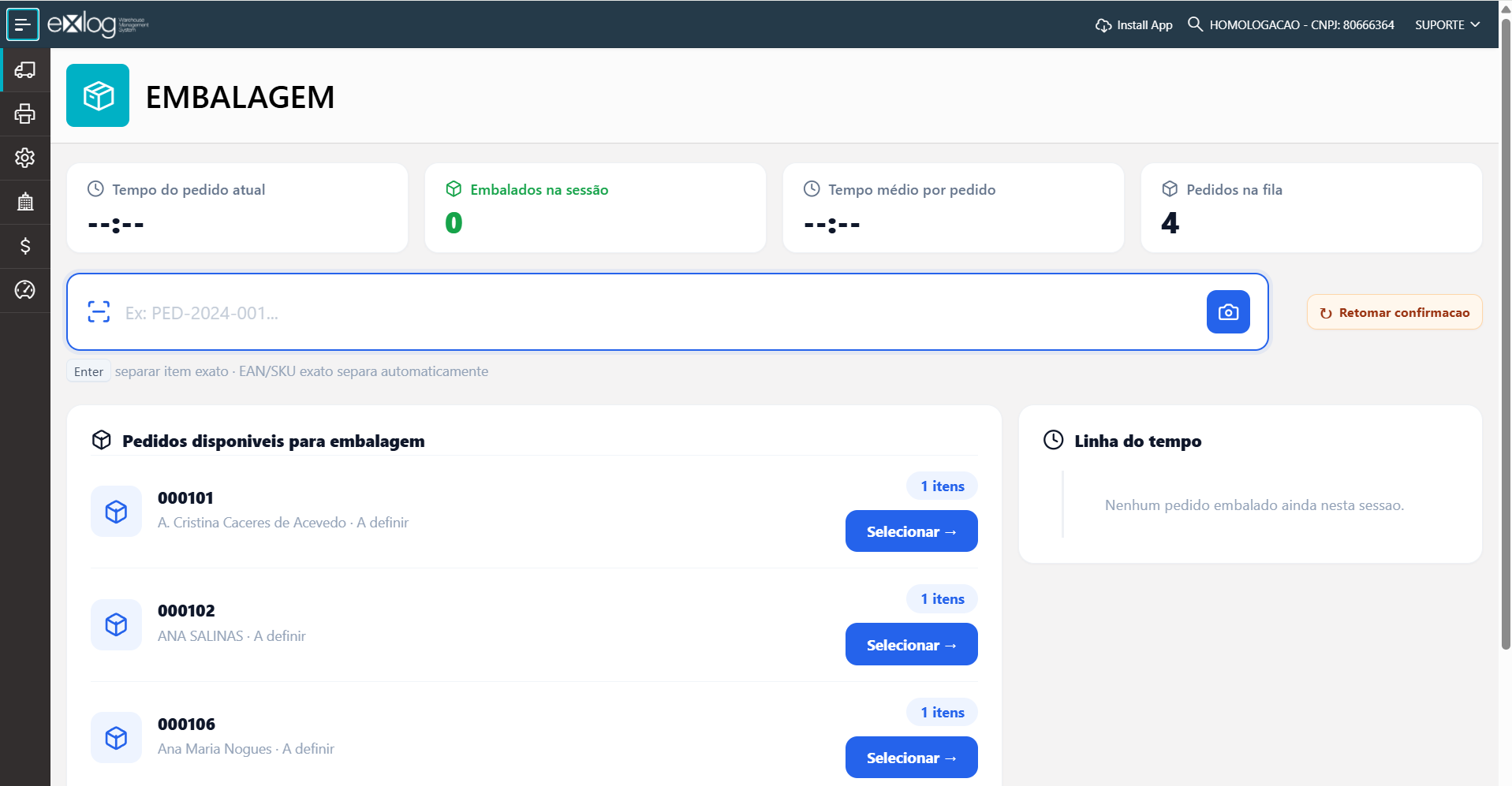
No menu lateral, clique em Embalagem (ícone de caixa). A tela de Embalagem abre com o cabeçalho "EMBALAGEM" e quatro cards de métricas da sessão atual.
Entender os cards de sessão
Os quatro cards acompanham o desempenho da sessão em tempo real:
assets/img/embalagem/tela-embalagem-fila.pngConferir a fila de pedidos
O painel Pedidos disponíveis para embalagem lista todos os pedidos prontos. Para cada pedido são exibidos o número, o nome do destinatário, a transportadora (A definir quando o pedido ainda não tem transportadora) e a quantidade de itens. Clique em Selecionar → para abrir o pedido e iniciar a conferência.
A fila se atualiza sozinha a cada 20 segundos enquanto a tela está livre (sem pedido aberto, sem janela aberta e sem nada digitado no campo de leitura): pedido que termina a separação aparece sem precisar recarregar a página.
O painel Linha do tempo à direita registra cada pedido concluído na sessão.
Selecionar um pedido
Clicar em "Selecionar →" na fila
Clique no botão Selecionar → do pedido que deseja embalar. A tela muda para a visão de detalhe do pedido, mostrando todos os itens a conferir com o progresso (ex.: 0 / 1 un.) e o botão Confirmar para cada produto.
Se a empresa pede a identificação do operador, antes de abrir o pedido aparece a janela Quem está embalando?. Digite o seu usuário e clique em Iniciar embalagem. O usuário precisa estar cadastrado na empresa.
Escanear o número do pedido
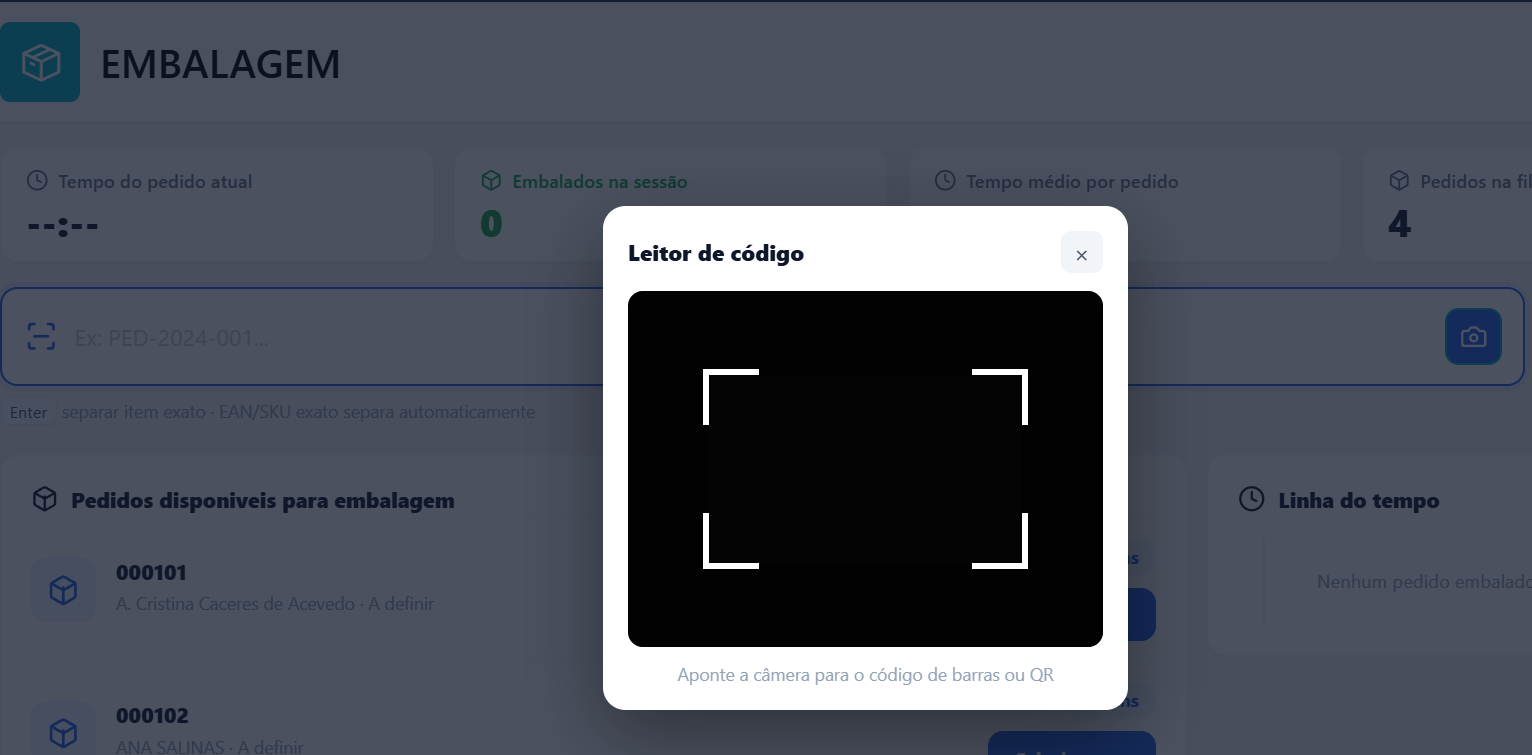
Alternativamente, digite ou escaneie o número do pedido no campo de busca (placeholder: Ex: PED-2024-001…). Pressione Enter para abrir o pedido diretamente. O campo também aceita o código de rastreio da etiqueta de envio. Se a leitura servir para mais de um pedido, abre a janela Selecione o pedido com o número, o seller e o cliente de cada um — clique no pedido certo. Para leitura via câmera, clique no ícone de câmera à direita do campo — o modal Leitor de código abre para leitura de código de barras ou QR.
assets/img/embalagem/leitor-codigo-camera.pngRetomar uma confirmação pendente
O botão laranja Retomar confirmação aparece ao lado do campo de busca quando uma confirmação foi enviada e a tela não recebeu a resposta (queda de internet, por exemplo). Clique nele para o sistema concluir essa confirmação antes de continuar — não confirme o item de novo por conta própria, para não contar em dobro.
Para continuar um pedido que ficou pela metade, basta selecioná-lo de novo na fila: o que já foi conferido continua marcado.
Conferir os itens do pedido
Tela de detalhe do pedido
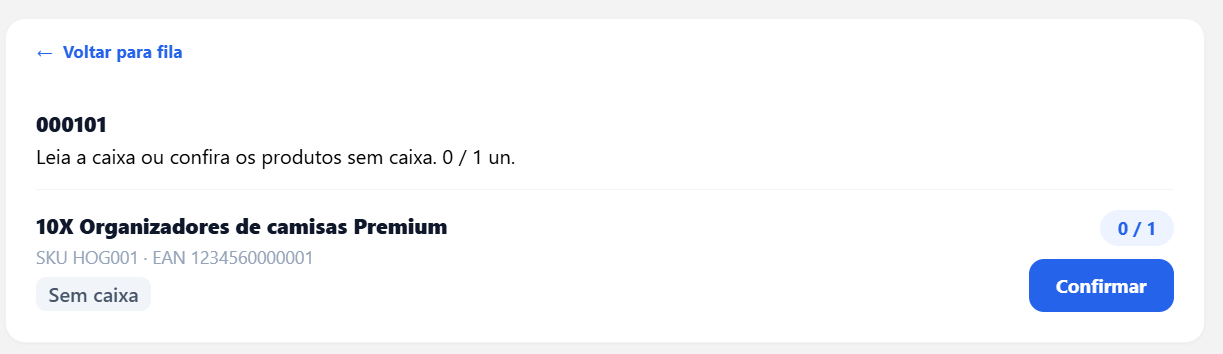
Após selecionar o pedido, a tela exibe:
- Número do pedido e instrução de conferência ("Leia a caixa ou confira os produtos sem caixa. 0 / N un.").
- Para cada produto: nome, SKU, EAN, badge de caixa (Sem caixa quando nenhuma LPN está associada), contador de progresso (ex.: 0 / 1) e botão Confirmar.
- Produto que veio da separação dentro de uma caixa mostra Caixa e o código dela, com o aviso Leia a caixa: leia a etiqueta da caixa no campo de busca para confirmar de uma vez os itens que estão nela.
assets/img/embalagem/tela-embalagem-pedido-detalhe.pngConfirmar um item
A conferência dos produtos sem caixa segue o modo escolhido pela empresa em Configurações → Empresa:
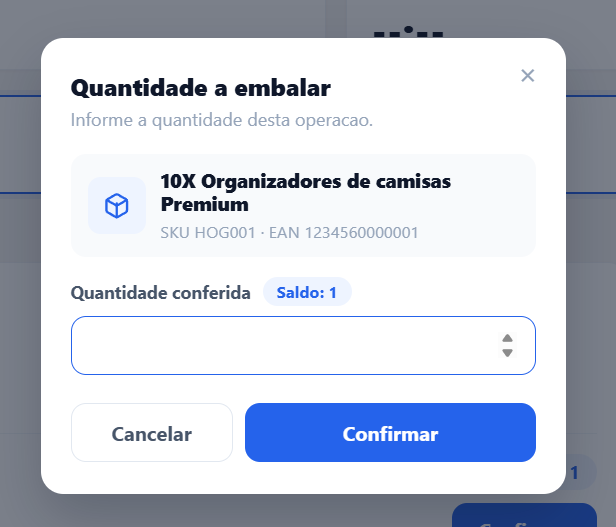
- Quantidade manual — clique em Confirmar no item (ou escaneie o SKU/EAN do produto). O modal Quantidade a embalar abre mostrando o nome do produto, SKU, EAN e o campo Quantidade conferida com o Saldo indicado ao lado. Informe a quantidade que está embalando e clique em Confirmar. A quantidade não pode passar do saldo.
- Bip a bip — o botão do item mostra Leia o produto e cada leitura do SKU/EAN confirma uma unidade. As leituras entram em fila; se uma delas falhar, a tela mostra quantas ficaram pendentes e os botões Retomar leituras e Descartar leituras pendentes.
assets/img/embalagem/modal-quantidade-embalar.pngRepetir para cada item do pedido
Confirme um a um todos os produtos do pedido. O contador N / N un. no topo avança a cada confirmação. Quando todos os itens estiverem conferidos, o pedido é automaticamente marcado como Embalado e move para a próxima etapa do fluxo. Se aparecer o botão Concluir pedido no fim da lista, clique nele para fechar o pedido.
Voltar para a fila sem concluir
Se precisar interromper a conferência do pedido, clique em ← Voltar para fila no topo da tela de detalhe. O progresso parcial é salvo: para continuar, selecione o pedido de novo na fila. Com leituras ou confirmações pendentes, a tela pede para resolvê-las antes de voltar.
Pedido embalado — Linha do tempo
Registro na Linha do tempo
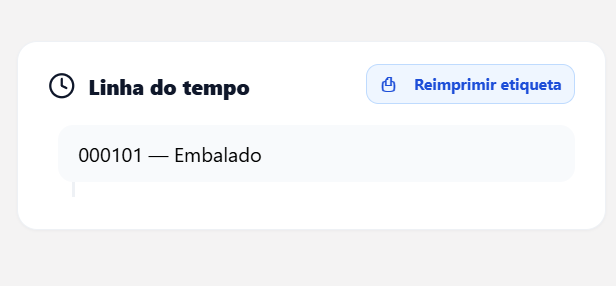
Ao concluir todos os itens, o pedido aparece na Linha do tempo com o número e o aviso "Pedido embalado". O card Embalados na sessão incrementa e o Tempo médio por pedido é calculado automaticamente.
assets/img/embalagem/linha-do-tempo-embalado.pngImprimir a etiqueta
Ao concluir o pedido, abre a janela Pedido embalado! com duas opções:
- Etiqueta única do pedido — a etiqueta de envio do volume.
- Etiqueta por produto — uma etiqueta para cada unidade dos produtos, na impressora térmica.
Escolha a opção e clique em Imprimir (o botão mostra quantas etiquetas vão sair), ou em Fechar para imprimir depois.

assets/img/embalagem/modal-etiqueta-pedido-embalado.pngA etiqueta de envio segue o que a empresa configurou em Configurações → Empresa, seção Etiqueta de envio — a mesma regra da tela de Operações, pedido a pedido:
| Situação do pedido | O que acontece ao clicar em Imprimir |
|---|---|
| A empresa usa a etiqueta do ERP e o pedido chegou com ela | O sistema baixa o PDF do ERP/marketplace e abre a janela de impressão do navegador. Se não conseguir baixar, abre a etiqueta em uma nova aba para você imprimir de lá. |
| Etiqueta própria em PDF (10 × 15 ou Paraguai) | Abre a janela de impressão do navegador. Escolha a impressora e o papel 10 × 15 cm. |
| Etiqueta própria ZPL | Vai direto para a impressora térmica pelo QZ Tray, que precisa estar aberto no computador. |
| Nenhuma etiqueta configurada para o pedido | Nada é impresso e a janela avisa que o pedido não tem etiqueta de envio. |
Se o seller do pedido tem um modelo de etiqueta próprio, vale o modelo do seller. Mais detalhes no guia Etiquetas de envio.
Reimprimir etiqueta
O botão Reimprimir etiqueta fica disponível na Linha do tempo após a conclusão do pedido. Ele reabre a janela de etiqueta, sem reabrir o pedido — use-o sempre que a etiqueta precisar ser impressa de novo. A Linha do tempo vale para a sessão: se a página for recarregada, imprima a etiqueta pela tela de Operações.
Empresas integradas ao Bling têm também o botão Etiqueta Bling, que pede a etiqueta ao Bling e a abre em uma nova aba.
Próximo pedido
Após concluir um pedido, a tela retorna automaticamente para a fila de embalagem. Selecione o próximo pedido e repita o processo.
Dúvidas frequentes
A janela diz que o pedido não tem etiqueta de envio.
Pelas regras da empresa, aquele pedido não tem etiqueta: a empresa não usa a etiqueta do ERP (ou o pedido chegou sem ela) e não gera etiqueta própria. Peça ao administrador para conferir a seção Etiqueta de envio em Configurações → Empresa.
A etiqueta do ERP abriu em outra aba em vez de imprimir.
O sistema não conseguiu baixar o arquivo da etiqueta e abriu o endereço original. Imprima pela aba que abriu. Se a aba não abrir, libere os pop-ups do site no navegador e clique em Reimprimir etiqueta.
A etiqueta ZPL não saiu na impressora.
Confira se o QZ Tray está aberto e se a impressora térmica está ligada. A mensagem na janela mostra o erro da impressão.
Apareceu "Existe uma confirmação pendente".
Uma confirmação anterior ficou sem resposta. Clique em Retomar confirmação, ao lado do campo de busca, antes de continuar.
O botão do item mostra "Leia o produto" e não deixa clicar.
A empresa usa a conferência Bip a bip: cada unidade precisa ser lida com o coletor ou a câmera.