
Coleta e retirada
Como confirmar a coleta dos pedidos que saem do armazém, acompanhar a linha do tempo e imprimir o manifesto de retirada para quem está levando a carga.
Abrir a tela de Coleta
Acessar pelo menu
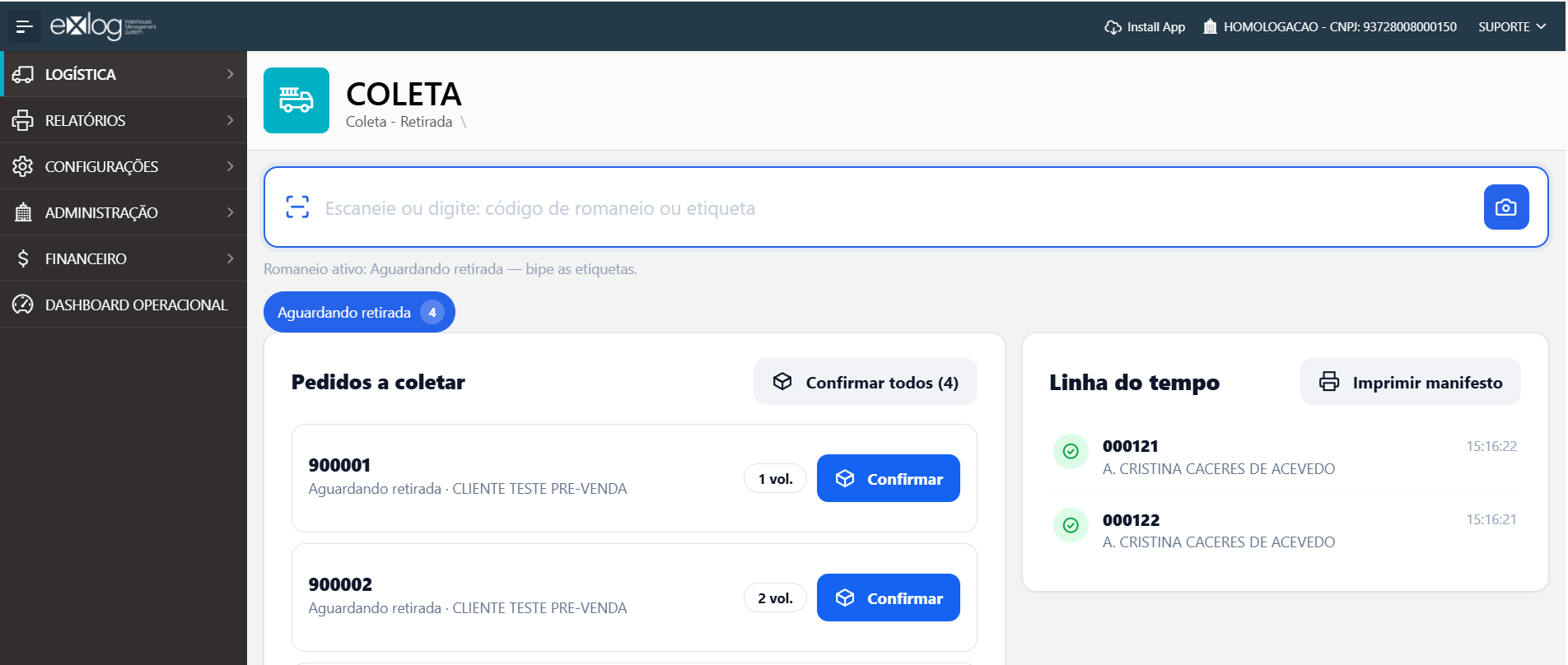
No menu lateral, abra Logística → Gerenciamento → Coleta. Quem usa a tela inicial do operador pode clicar no card Coleta. A tela abre com o título COLETA e o subtítulo Coleta - Retirada.
Conhecer a tela
A tela tem três partes:
- Campo de leitura, no topo, com o botão da câmera. É onde o coletor (leitor de código de barras) digita o que foi lido. Logo abaixo ficam os grupos de pedidos, cada um com a quantidade de pedidos aguardando.
- Pedidos a coletar, à esquerda: os pedidos do grupo escolhido, cada um com o botão Confirmar.
- Linha do tempo, à direita: os pedidos que você já confirmou, com o botão Imprimir manifesto.
assets/img/coleta/tela-coleta-visao-geral.pngEscolher o grupo de pedidos
Clicar no grupo
Cada botão abaixo do campo de leitura é um grupo de pedidos a coletar. Clique no grupo para listar os pedidos dele em Pedidos a coletar. O grupo escolhido fica azul.
| Grupo | O que reúne |
|---|---|
| Aguardando retirada | Pedidos que chegaram ao fim do fluxo e aguardam a retirada. Quando existe, é o grupo que a tela abre sozinha. |
| Interno · nome da loja | Pedidos de uma loja ou marketplace, com código de rastreio. |
| Motorista · nome ou Transportadora · nome | Pedidos enviados hoje para a coleta daquele motorista ou transportadora, com um código de retirada. |
Ou ler o código de retirada
Se o motorista ou a transportadora apresentar um código de retirada, leia ou digite o código no campo de leitura e pressione Enter. A tela abre o grupo daquele código.
Quando o mesmo código vale para mais de um responsável, a tela avisa "Este código possui mais de um responsável". Nesse caso, clique no grupo do motorista ou da transportadora certa.
Confirmar a coleta
Ler a etiqueta do pedido
Leia a etiqueta do volume com o coletor. O campo aceita o código de rastreio e o número do pedido. O pedido é confirmado na hora, sai de Pedidos a coletar e entra na Linha do tempo. Não é preciso estar com o grupo do pedido aberto.
Ler com a câmera
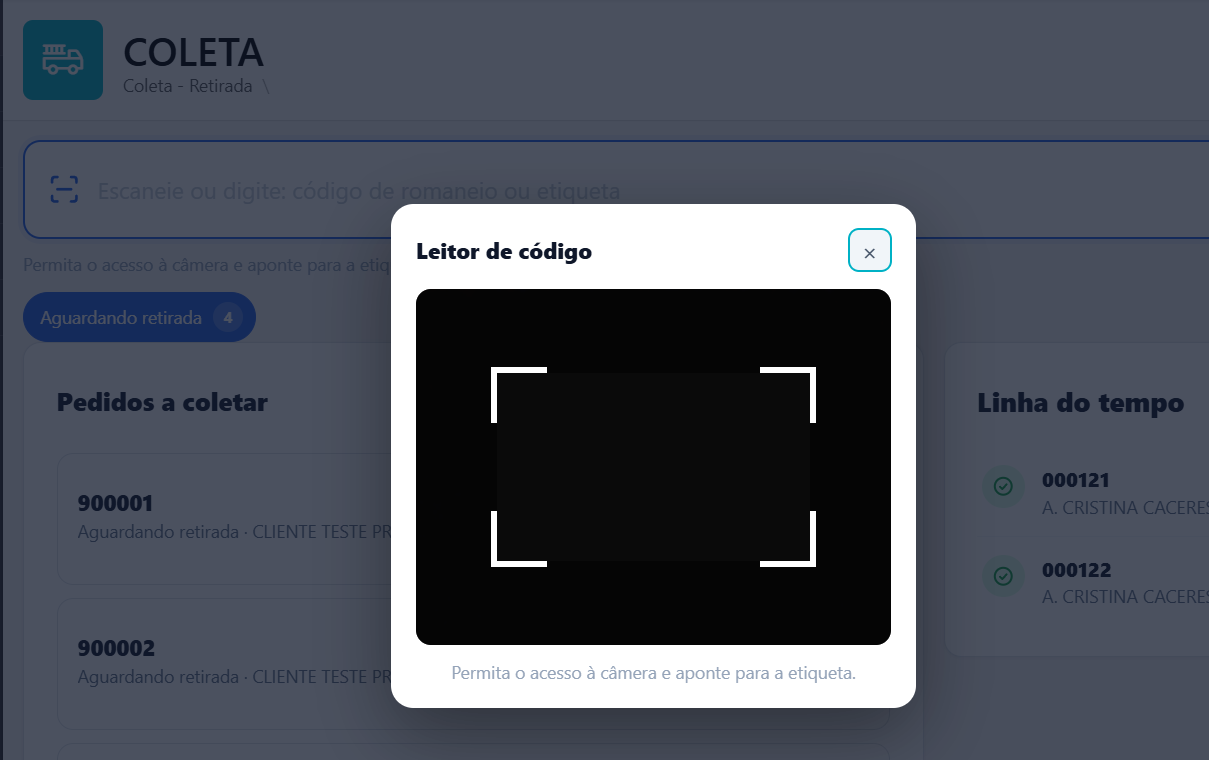
Sem coletor, clique no botão da câmera ao lado do campo. A janela Leitor de código abre: permita o uso da câmera e aponte para o código de barras ou QR da etiqueta. Cada abertura lê um código; para o próximo volume, abra a câmera de novo.
assets/img/coleta/leitor-codigo-camera.pngConfirmar pelo botão
Em Pedidos a coletar, cada pedido mostra o número, a loja, o cliente, a cidade, o código de rastreio e a quantidade de volumes. Clique em Confirmar no pedido que está sendo levado.
Para confirmar de uma vez todos os pedidos listados, clique em Confirmar todos (N), no alto da lista.
Acompanhar a Linha do tempo
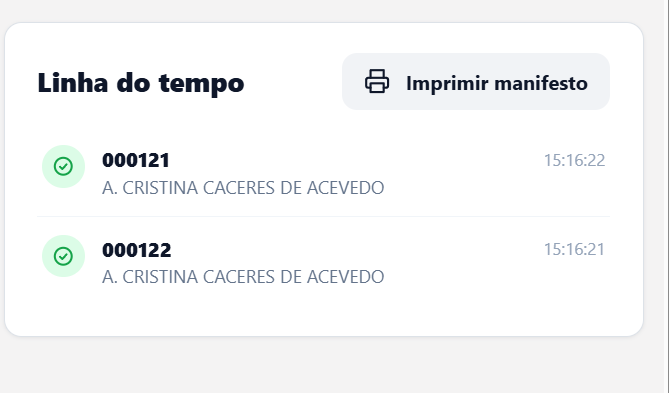
Cada pedido confirmado aparece no topo da Linha do tempo, com o número, o código de rastreio (quando o pedido tem), o cliente e a hora da confirmação. A Linha do tempo mostra o que você confirmou desde que abriu a tela: ao recarregar a página ou sair da tela, ela começa vazia de novo.
assets/img/coleta/linha-do-tempo-coletado.pngImprimir o manifesto de retirada
O que é o manifesto
O manifesto de retirada é a lista dos pedidos que estão saindo, para quem retira e quem entrega assinarem. Ele substitui o antigo "romaneio" impresso desta tela.
O manifesto trabalha somente com os pedidos que estão na Linha do tempo. Por isso, imprima antes de recarregar a página ou sair da tela.
Abrir a janela de impressão
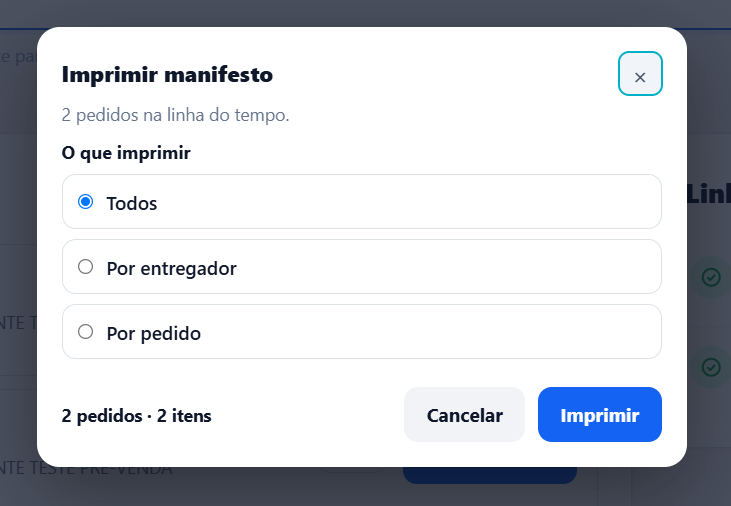
Na Linha do tempo, clique em Imprimir manifesto. A janela mostra quantos pedidos estão na linha do tempo e pergunta O que imprimir. No rodapé da janela, o resumo mostra quantos pedidos e itens vão sair.
assets/img/coleta/modal-manifesto-todos.pngEscolher o que imprimir
| Opção | O que sai no manifesto |
|---|---|
| Todos | Todos os pedidos da Linha do tempo. |
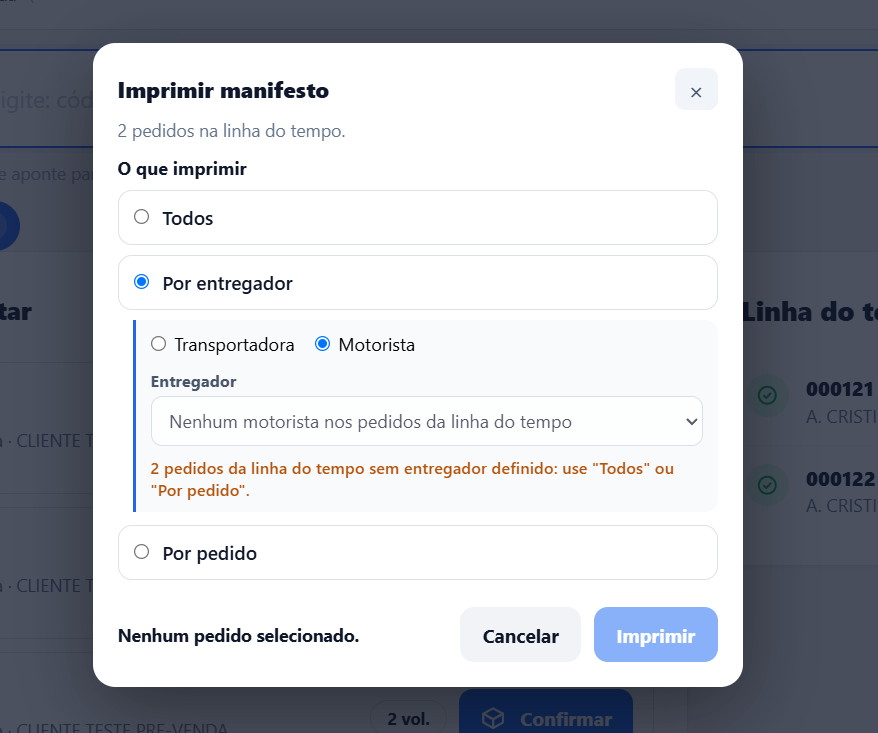
| Por entregador | Escolha Transportadora ou Motorista e depois o nome na lista. Saem só os pedidos da Linha do tempo que são daquele entregador. Ao lado de cada nome aparece a quantidade de pedidos. |
| Por pedido | Marque os pedidos que quer imprimir. Use Buscar pedido para achar pelo número, pelo destinatário ou pelo rastreio; Marcar todos marca os que estão na lista e Limpar seleção desmarca tudo. |
Em Por entregador, só aparecem transportadoras e motoristas que têm pedido na Linha do tempo. Pedido sem entregador definido não entra nessa opção — a janela avisa quantos são, e eles saem por Todos ou Por pedido.
assets/img/coleta/modal-manifesto-por-entregador.png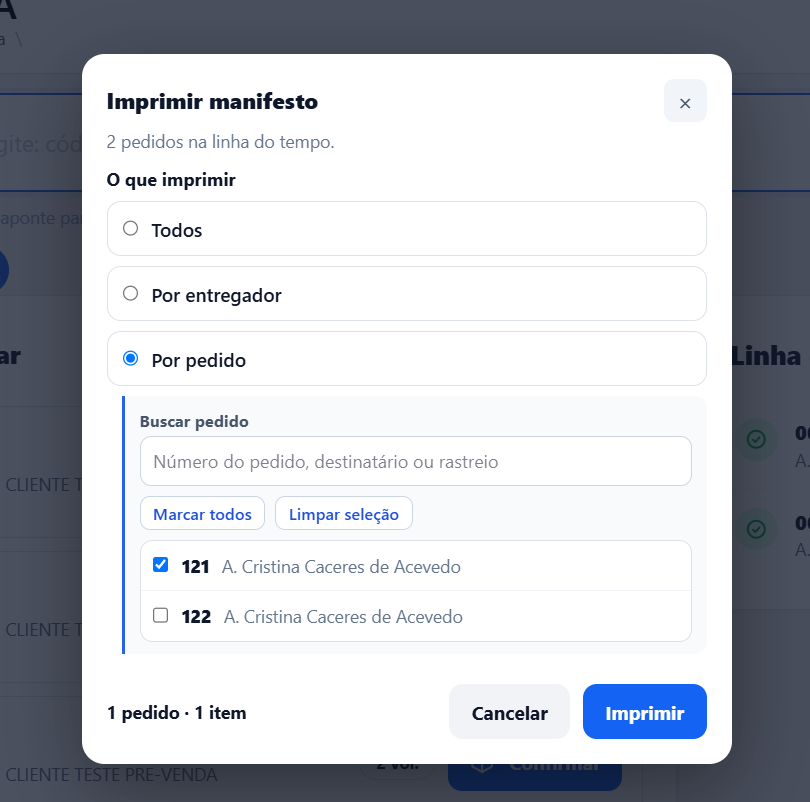
assets/img/coleta/modal-manifesto-por-pedido.pngImprimir
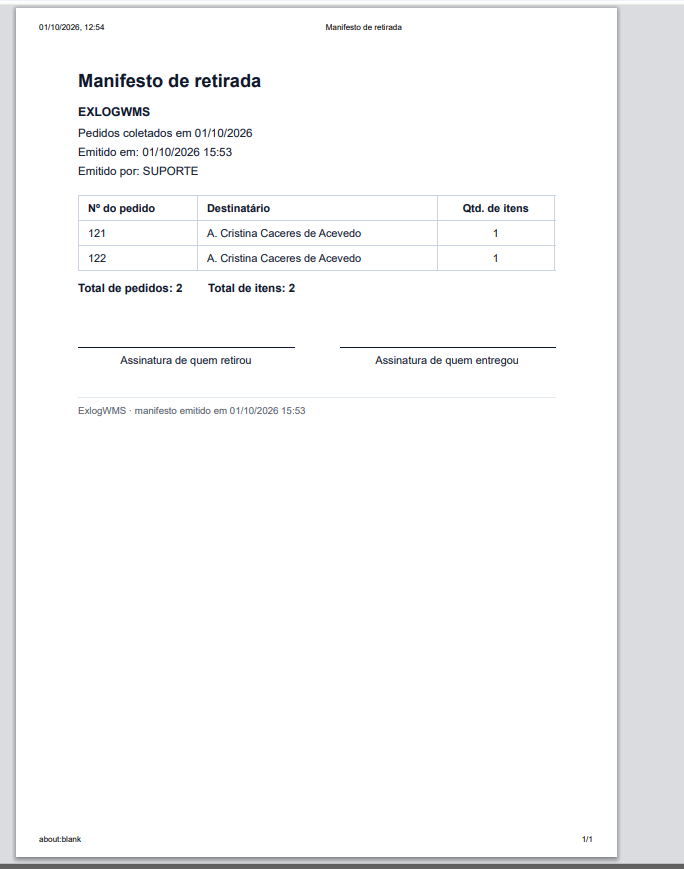
Clique em Imprimir. O manifesto abre em uma nova janela, já com a impressão do navegador. Escolha a impressora e confirme. O manifesto traz:
- o nome da empresa, o que foi selecionado (todos, o entregador ou os pedidos escolhidos), a data e hora e quem emitiu;
- para cada pedido: número do pedido, código de rastreio, destinatário e quantidade de itens;
- o total de pedidos e de itens e os campos de assinatura de quem retirou e de quem entregou.
A coluna Código de rastreio só aparece quando pelo menos um pedido da seleção tem rastreio.
assets/img/coleta/manifesto-impresso.pngDúvidas frequentes
O botão Imprimir manifesto não aparece.
A empresa desligou a impressão do manifesto na coleta. Peça ao administrador para ligar a chave Imprimir manifesto de retirada em Configurações → Empresa, seção Coleta / retirada.
Apareceu "Nenhum pedido na linha do tempo para imprimir no manifesto".
O manifesto só imprime o que está na Linha do tempo, e ela está vazia. Confirme a coleta dos pedidos primeiro. Se você recarregou a página depois de confirmar, a Linha do tempo foi zerada e esses pedidos não entram mais no manifesto desta tela.
O entregador não aparece em "Por entregador".
A lista só mostra transportadoras e motoristas com pedido na Linha do tempo. Se o pedido está na Linha do tempo e mesmo assim não aparece, ele está sem entregador definido: imprima por Todos ou Por pedido.
Cliquei em Imprimir e nada abriu.
O navegador bloqueou a nova janela. Libere os pop-ups para o site do sistema e clique em Imprimir manifesto de novo.
Li a etiqueta e apareceu "Código não encontrado ou pedido indisponível para coleta".
O código não é de um pedido desta unidade que esteja aguardando coleta: o pedido pode ainda estar em uma etapa anterior, já ter sido coletado ou ser de outra unidade.
Apareceu "Pedido não está mais disponível para coleta".
Outro operador confirmou o pedido antes, ou ele já saiu para rota. Clique no grupo de novo para atualizar a lista.