Primeiro acesso
Sua empresa acabou de ser cadastrada no ExlogWMS. Veja como criar a sua senha pelo e-mail de boas-vindas, entrar no sistema pela primeira vez e o que fazer se esquecer a senha.
O e-mail de boas-vindas
Encontrar o e-mail
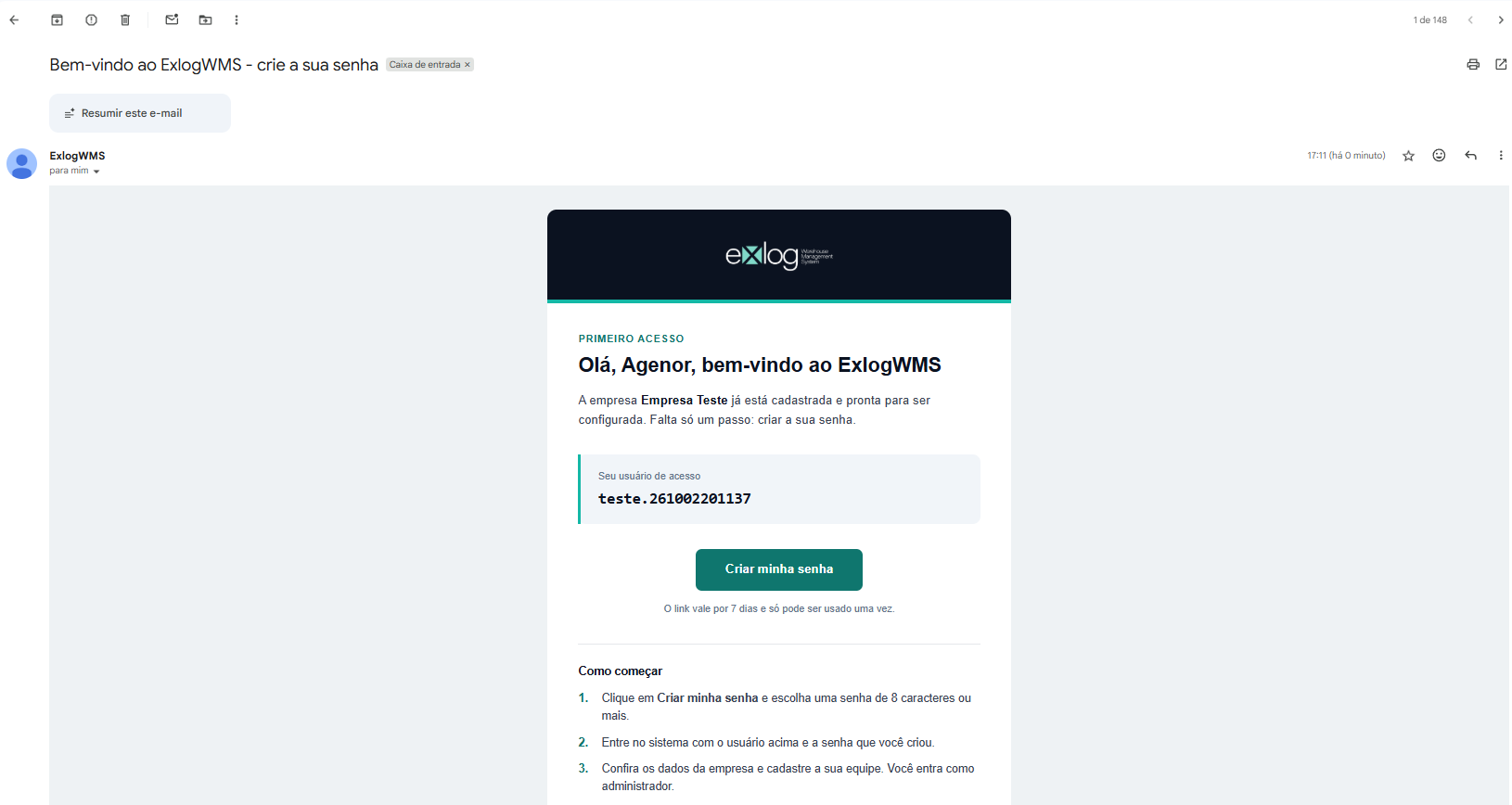
Procure na caixa de entrada do responsável a mensagem com o assunto Bem-vindo ao ExlogWMS - crie a sua senha, enviada por atendimento@exlogwms.com. Se não estiver na caixa de entrada, olhe a pasta de spam ou lixo eletrônico.
assets/img/primeiro-acesso/email-boas-vindas.pngO que o e-mail traz
- o nome da empresa que foi cadastrada;
- o seu usuário de acesso — anote, é com ele que você entra no sistema. Quando nenhum usuário foi combinado no contrato, o usuário é o próprio e-mail do responsável;
- o botão Criar minha senha.
Criar a sua senha
Abrir a página da senha
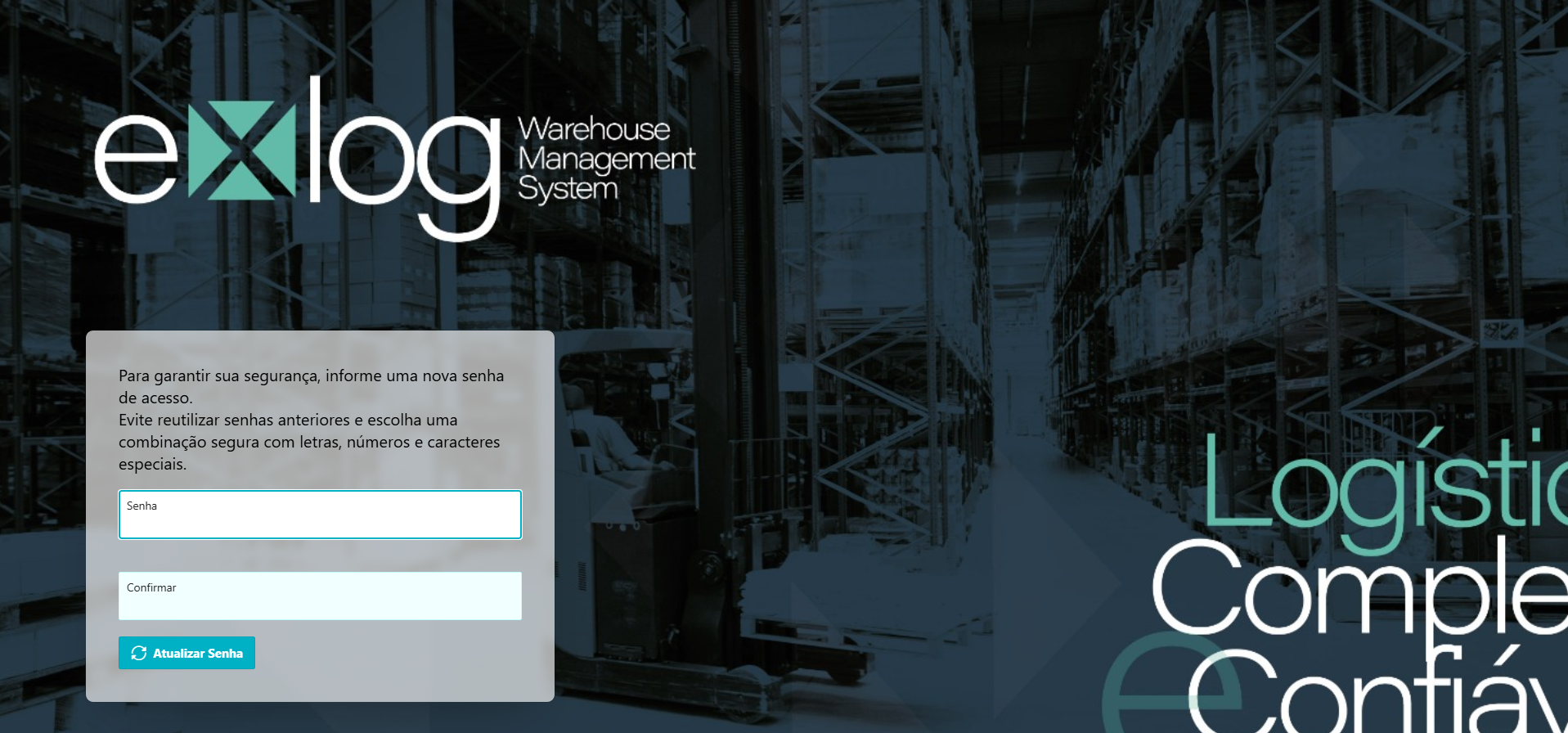
No e-mail, clique em Criar minha senha. O navegador abre a página de senha do ExlogWMS, com o aviso Para garantir sua segurança, informe uma nova senha de acesso. Na aba do navegador ela se chama Esqueci minha senha: é a mesma página usada para criar a senha pela primeira vez e para trocar uma senha esquecida.
Digitar e confirmar
Preencha o campo Senha, repita a mesma senha no campo Confirmar e clique em Atualizar Senha.
- a senha precisa ter de 8 a 100 caracteres;
- os dois campos precisam estar iguais;
- escolha uma senha que só você conheça e que não use em outros sites.
assets/img/primeiro-acesso/tela-criar-senha.pngSe aparecer um aviso
| Aviso | O que fazer |
|---|---|
| A senha deve ter de 8 a 100 caracteres. | Escolha uma senha com pelo menos 8 caracteres. |
| A nova senha e a confirmação estão diferentes. | Digite a mesma senha nos dois campos. |
| Os campos de nova senha e confirmação são obrigatórios. | Preencha os dois campos antes de clicar em Atualizar Senha. |
| Este link não é mais válido: ele já foi usado ou passou do prazo. | Peça um link novo — veja o passo 4. Esqueci minha senha. |
Entrar no sistema
Fazer o primeiro login
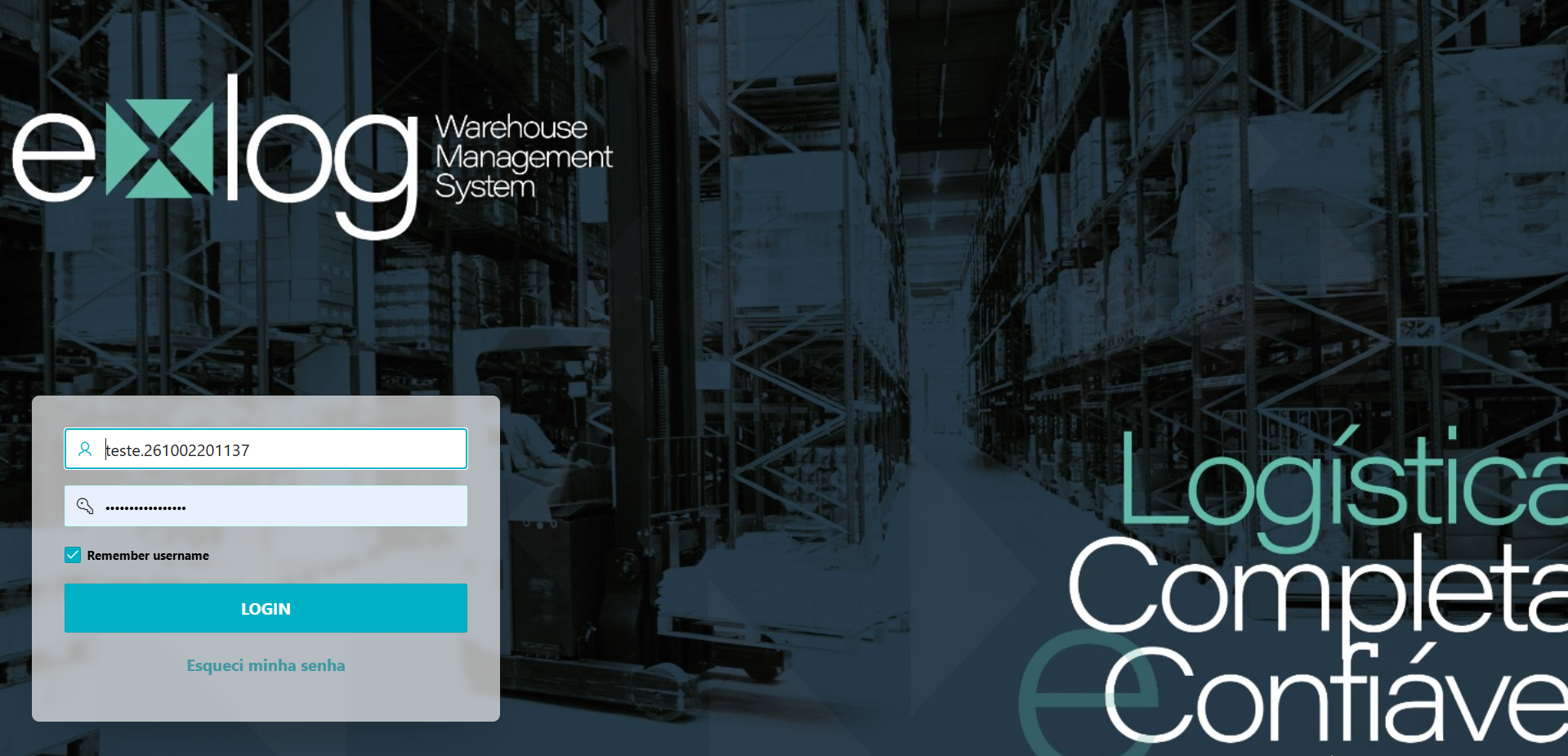
Abra a tela de entrada do ExlogWMS (botão Acessar o Sistema, no alto deste manual). No primeiro campo, informe o usuário que veio no e-mail de boas-vindas; no segundo, a senha que você acabou de criar. Clique em LOGIN. A opção Remember username, se marcada, deixa o usuário preenchido na próxima vez; ela guarda só o usuário, não a senha.
assets/img/primeiro-acesso/tela-login.pngO que já vem pronto
Depois do login, o sistema abre na tela inicial, com a saudação, as integrações do seu plano e o quadro Plano contratado, que mostra quanto do plano já está em uso: lojas/sellers, usuários e SKUs.
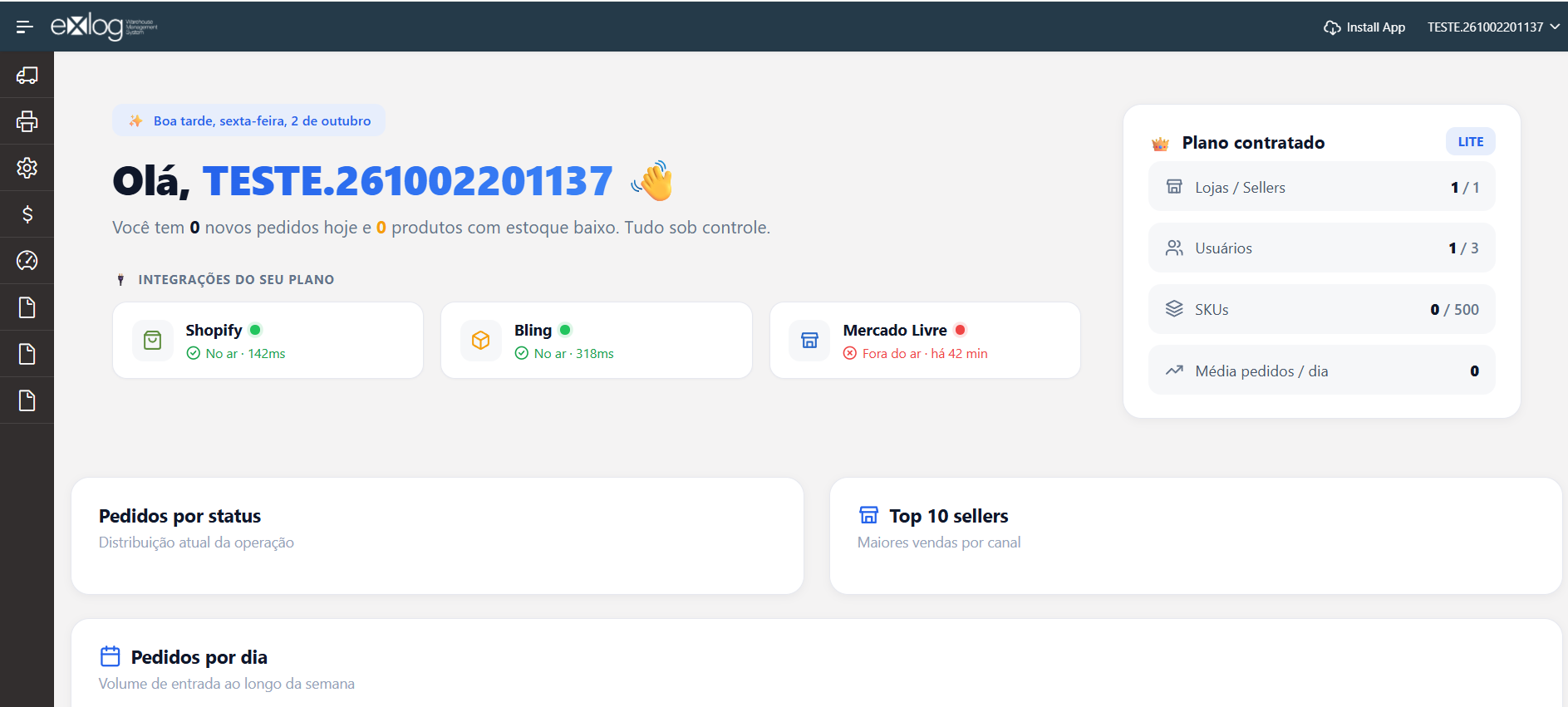
assets/img/primeiro-acesso/tela-inicial.pngVocê entra como administrador da sua empresa. Para começar, o sistema já traz:
| Item | Como vem |
|---|---|
| Empresa | Cadastrada com os dados do contrato: razão social, nome fantasia, documento, telefone e e-mail. |
| Unidade | Uma unidade matriz, com os mesmos dados da empresa. |
| Seller | A própria empresa já é o primeiro seller, ligado à matriz. |
| Plano | O plano contratado, que define os menus disponíveis para a empresa. |
| Perfil de acesso | Um perfil ADMIN, com todos os menus do plano e todas as operações da Home. |
| Usuário | O seu, já ligado ao perfil ADMIN e à unidade matriz. |
| Etapas do pedido | O fluxo padrão de etapas dos pedidos, pronto para uso. |
Próximos passos
- Confira e complete os dados da empresa, das unidades e dos sellers, e cadastre os outros usuários: guia Configuração da empresa (menu Configurações → Empresa).
- Crie os perfis de acesso e diga o que cada pessoa enxerga: guia Usuários e perfis (menu Configurações → Configuração do Sistema).
Esqueci minha senha
Pedir o link
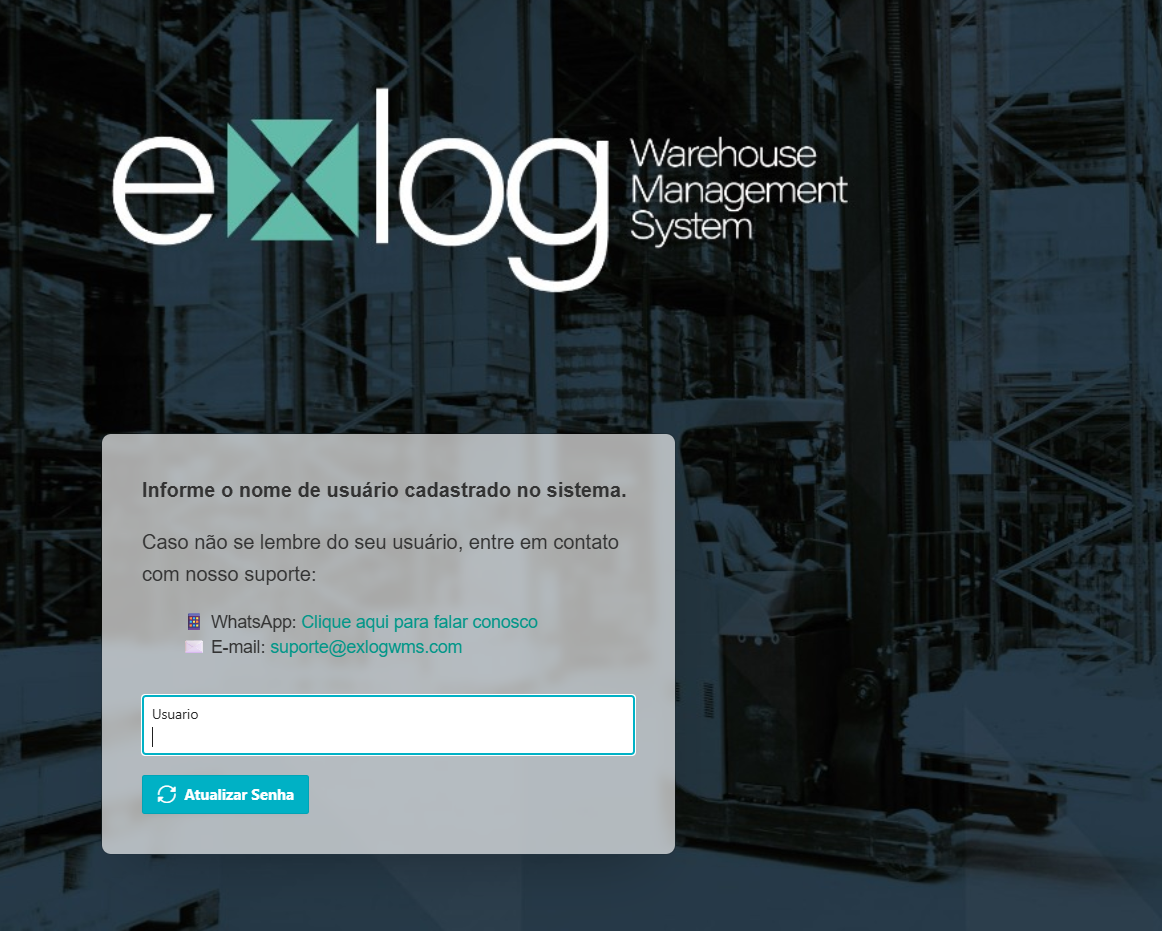
Na tela de entrada, clique em Esqueci minha senha. Informe o seu usuário (o nome de usuário, não a senha) e clique em Atualizar Senha. O sistema volta para a tela de entrada com o aviso de que o link foi enviado para o e-mail cadastrado no usuário.
assets/img/primeiro-acesso/tela-esqueci-senha.pngUsar o link do e-mail
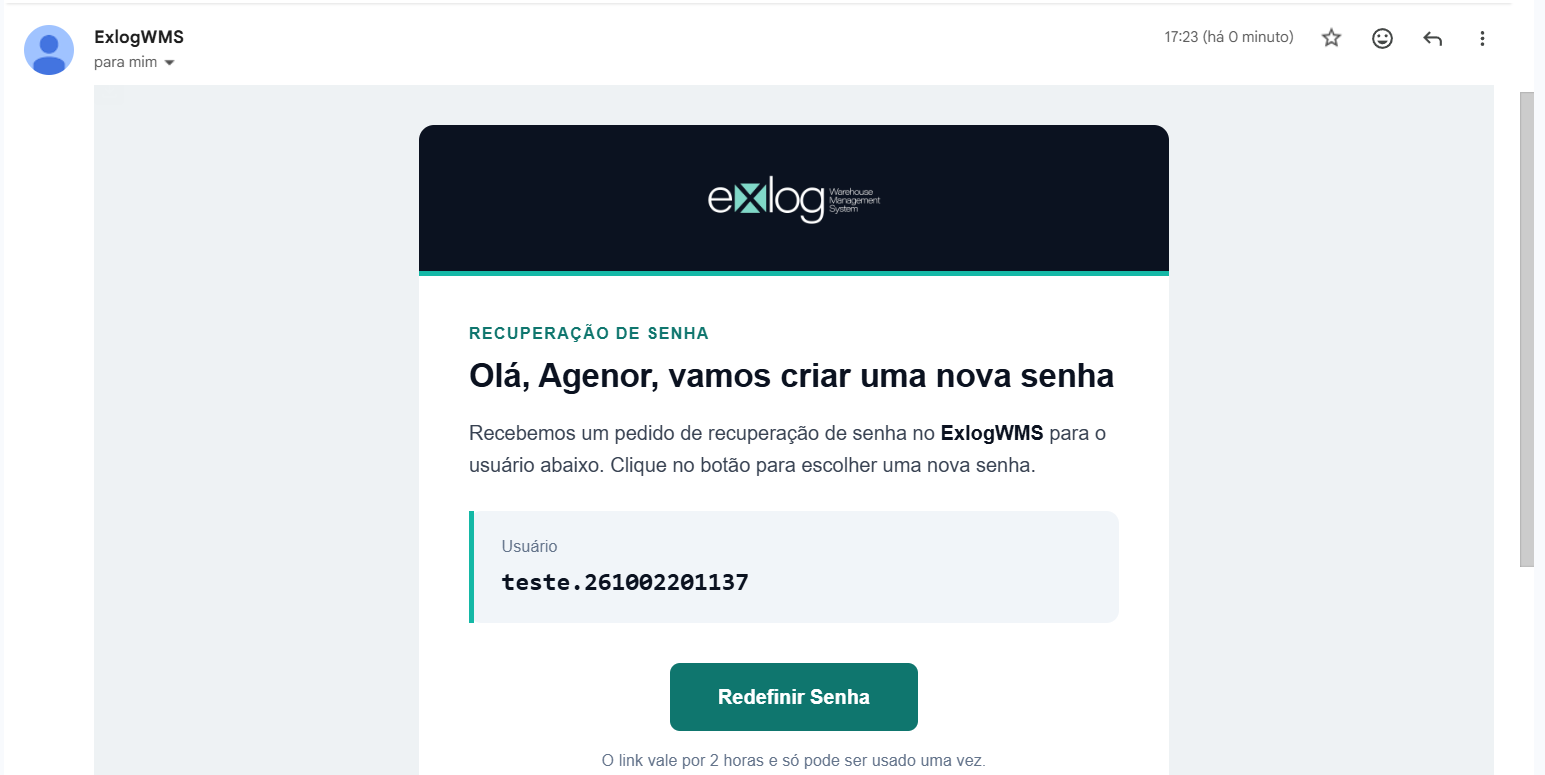
Abra o e-mail com o assunto Recuperação de Senha - ExlogWMS e clique em Redefinir Senha. A página é a mesma do passo 2: digite a nova senha, confirme e clique em Atualizar Senha. A nova senha não pode ser igual à atual.
assets/img/primeiro-acesso/email-recuperacao.pngPrazos dos links
| Link | Quando é enviado | Validade |
|---|---|---|
| Criar minha senha | Quando a empresa é cadastrada, para o responsável. | 7 dias, um único uso. |
| Redefinir Senha | Quando o usuário pede em "Esqueci minha senha". | 2 horas, um único uso. |
Dúvidas frequentes
O e-mail de boas-vindas não chegou.
Confira a pasta de spam e se o e-mail do responsável informado no contrato está certo. Se você já sabe o seu usuário, pode pedir um link pela tela de entrada, em Esqueci minha senha. Se não souber o usuário ou o e-mail do contrato estiver errado, fale com o suporte para reenviarmos o e-mail.
Cliquei no botão e apareceu "Este link não é mais válido".
O link já foi usado ou passou do prazo (7 dias no e-mail de boas-vindas, 2 horas na recuperação). Na tela de entrada, clique em Esqueci minha senha, informe o seu usuário e use o link novo que chegar por e-mail. Se preferir, peça ao suporte o reenvio do e-mail de boas-vindas.
Recebi dois e-mails. Qual link eu uso?
Sempre o do e-mail mais recente. Cada link novo cancela o anterior.
Tentei entrar e o sistema não aceitou o usuário e a senha.
O responsável pela empresa só consegue entrar depois de criar a senha pelo link do e-mail: ele não recebe senha provisória. Se você já criou a senha, confira se está digitando o usuário exatamente como veio no e-mail. Se não lembrar da senha, use Esqueci minha senha.
Em "Esqueci minha senha" apareceu "Usuário não encontrado".
O campo pede o usuário de acesso, que nem sempre é o e-mail. Use o usuário que veio no e-mail de boas-vindas. Se não lembrar, fale com o suporte.
"Não encontramos um e-mail cadastrado para o usuário."
Esse usuário foi cadastrado sem e-mail, então o sistema não tem para onde mandar o link. Peça ao administrador da sua empresa que informe o e-mail no cadastro do usuário (guia Configuração da empresa) ou que defina uma nova senha para você.
O responsável pela empresa mudou. Como troco quem recebe o acesso?
Entre com o usuário atual e cadastre o novo responsável como usuário, com o perfil de administrador (guias Configuração da empresa e Usuários e perfis). Se ninguém mais tem acesso ao usuário atual, fale com o suporte.