
Usuários e perfis
Como definir o que cada pessoa da sua empresa enxerga no ExlogWMS: criar perfis de acesso, liberar menus, escolher a tela de início e as operações da Home, e dizer qual perfil cada usuário usa.
Abrir a tela
Acessar pelo menu
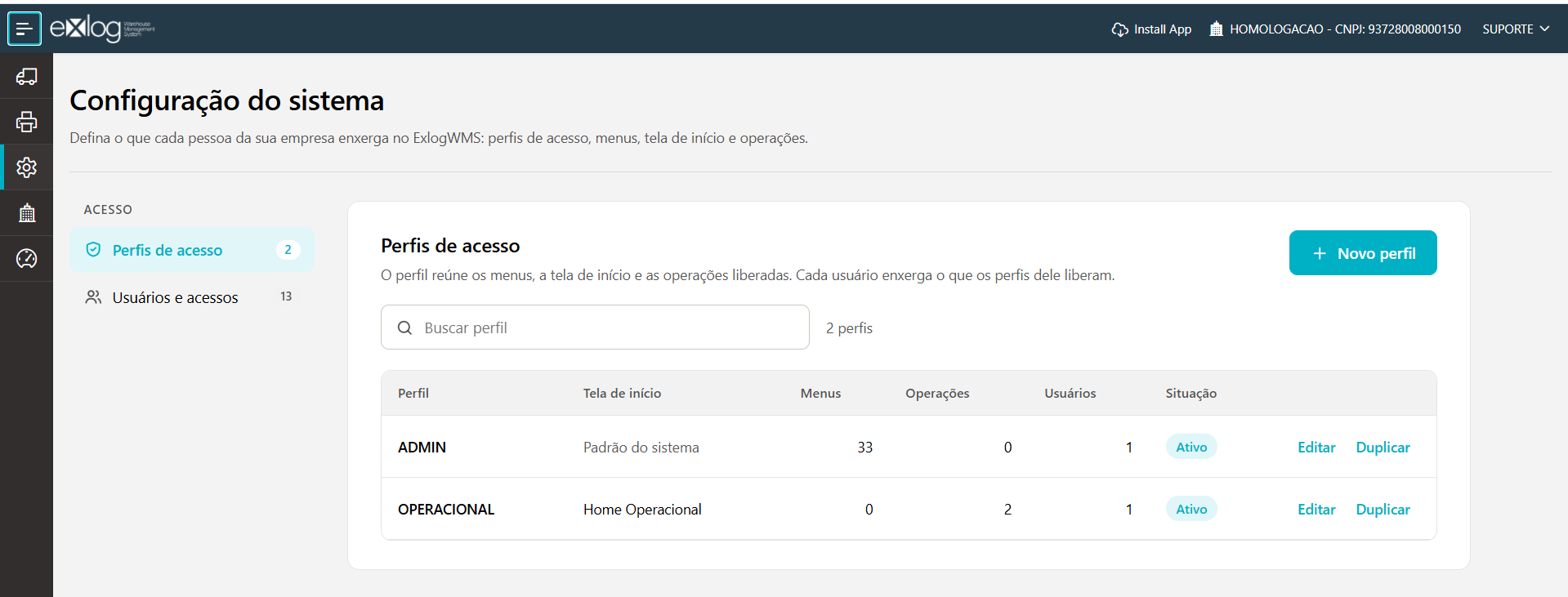
No menu lateral, abra Configurações e clique em Configuração do Sistema. À esquerda ficam as duas áreas da tela: Perfis de acesso e Usuários e acessos, cada uma com a quantidade de registros. Clique numa área para abri-la.
assets/img/usuarios-perfis/tela-perfis-de-acesso.pngSe aparecer "sem acesso"
A tela só abre para quem tem o menu Configuração do Sistema liberado em um perfil ativo. Se aparecer o aviso O seu perfil não tem acesso à Configuração do sistema, peça a liberação a outro administrador da sua empresa ou ao suporte.
Perfis de acesso
A lista de perfis
Cada linha mostra o nome do perfil, a tela de início, quantos menus e operações ele libera, quantos usuários o utilizam e a situação (Ativo ou Inativo). Use a busca para achar um perfil pelo nome. No fim da linha ficam os links Editar e Duplicar.
Perfis marcados como Padrão do sistema são iguais para todas as empresas: você não altera os acessos deles, só escolhe quais usuários da sua empresa os utilizam (link Usuários).
Criar um perfil: dados
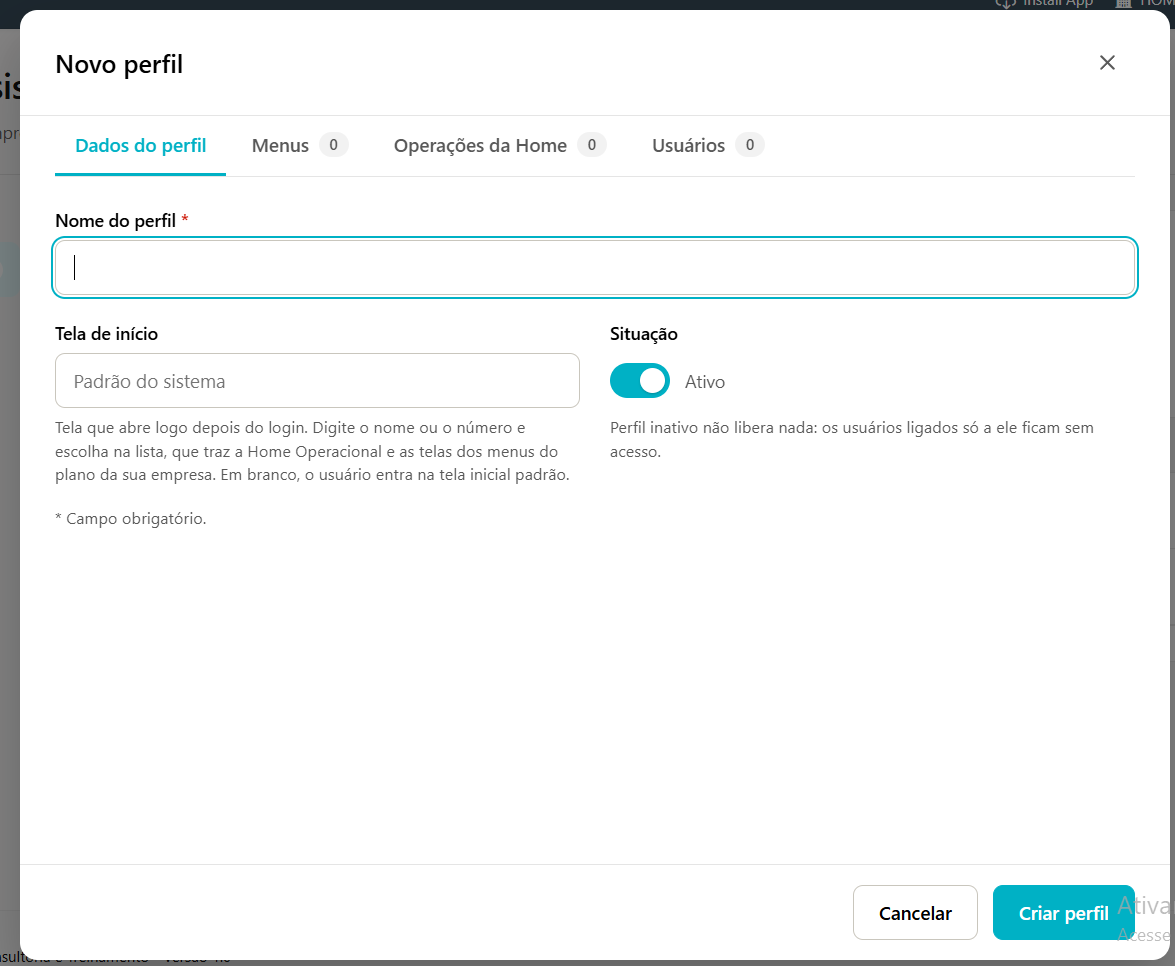
Clique em Novo perfil. A janela tem quatro abas. Na primeira, Dados do perfil, preencha:
- Nome do perfil (obrigatório, até 80 caracteres) — não pode repetir o nome de outro perfil;
- Tela de início — a tela que abre logo depois do login. Digite o nome ou o número e escolha na lista, que traz a Home Operacional e as telas dos menus do seu plano. Em branco, o usuário entra na tela inicial padrão;
- Situação — Ativo ou Inativo.
assets/img/usuarios-perfis/modal-perfil-dados.pngMenus
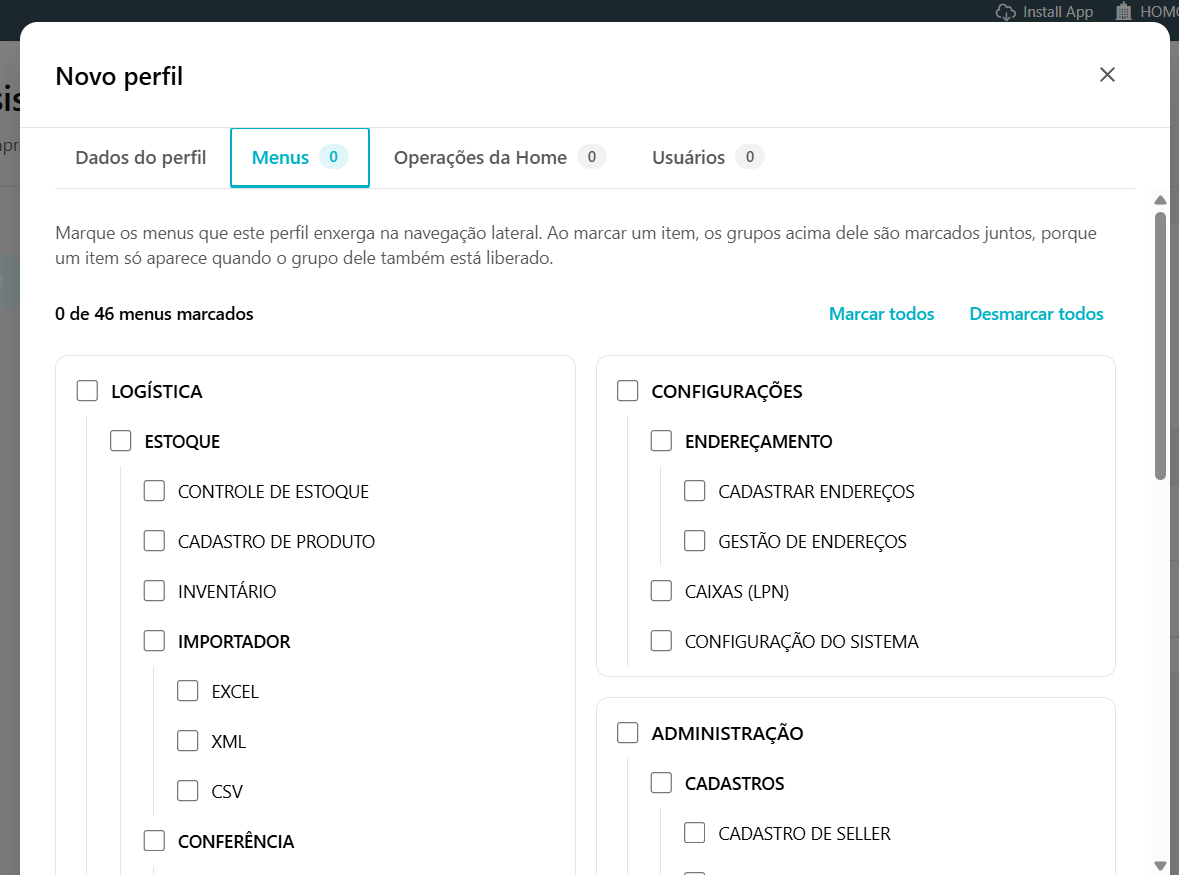
Na aba Menus, marque o que este perfil enxerga no menu lateral. A lista segue a mesma árvore do menu e mostra só os menus do plano da sua empresa.
- Ao marcar um item, os grupos acima dele são marcados juntos — um item só aparece quando o grupo dele também está liberado;
- Ao marcar um grupo, tudo o que está dentro dele é marcado; ao desmarcar, tudo dentro é desmarcado;
- O grupo com um traço no lugar do visto tem só parte dos itens marcada;
- Marcar todos e Desmarcar todos agem na lista inteira. O contador mostra quantos menus estão marcados.
assets/img/usuarios-perfis/modal-perfil-menus.pngOperações da Home
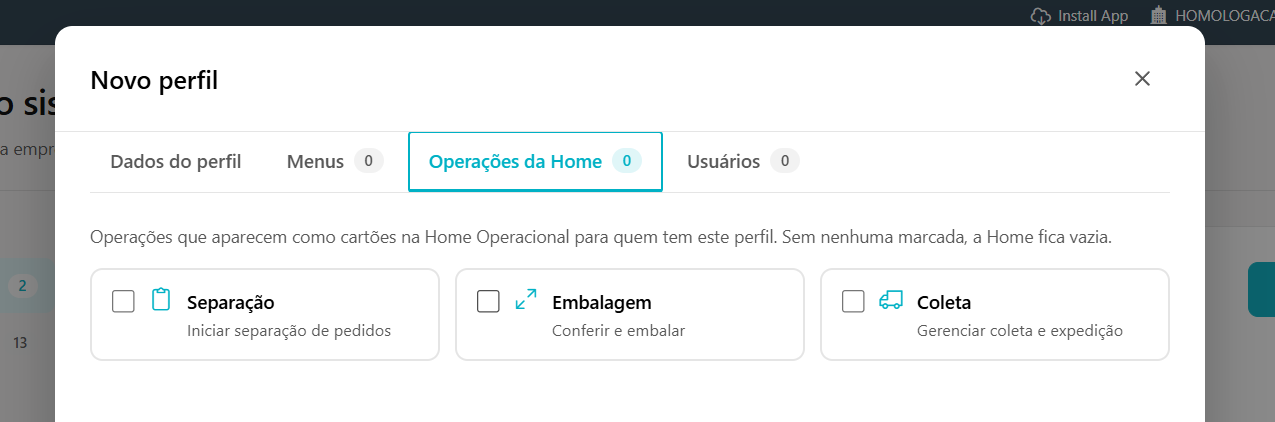
Na aba Operações da Home, marque os cartões que aparecem na Home Operacional para quem tem este perfil (por exemplo, Separação, Embalagem e Coleta). Sem nenhuma operação marcada, a Home fica vazia para esses usuários.
assets/img/usuarios-perfis/modal-perfil-operacoes.pngUsuários do perfil
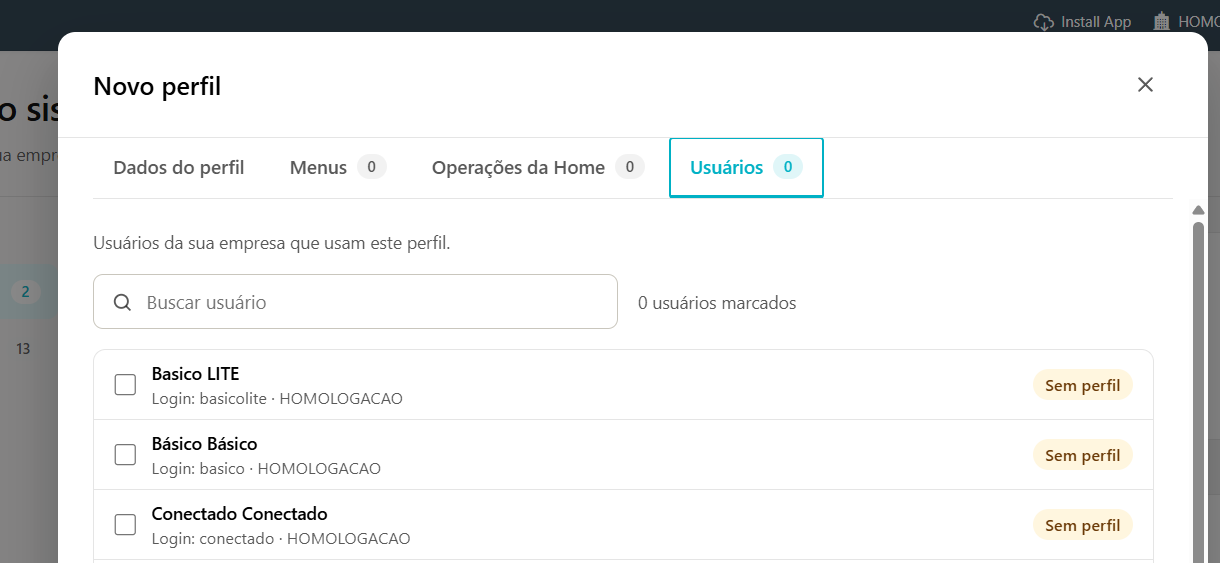
Na aba Usuários, marque quem usa este perfil. Ao lado de cada pessoa aparecem os outros perfis que ela já tem. O aviso Sem perfil indica quem ficaria sem nenhum perfil ativo. Use a busca para achar alguém pelo nome ou login.
assets/img/usuarios-perfis/modal-perfil-usuarios.pngSalvar ou descartar
Clique em Criar perfil (ou Salvar perfil, na edição). Dados, menus, operações e usuários são gravados juntos. Se algum campo estiver errado, a aba onde ele está fica marcada com um ponto vermelho e a explicação aparece ao lado do campo.
Ao fechar a janela com mudanças não salvas, o sistema pergunta Descartar as alterações que ainda não foram salvas?. Escolha Continuar editando ou Descartar.
Editar, duplicar e inativar
- Editar abre o perfil com tudo preenchido, nas mesmas quatro abas.
- Duplicar abre um perfil novo chamado "Cópia de …", já com os mesmos menus, operações e tela de início, e sem usuários. É o jeito mais rápido de criar um perfil parecido com outro.
- Para inativar, edite o perfil e desligue a chave Situação. Não existe exclusão de perfil.
Usuários e acessos
Conferir o perfil de cada usuário
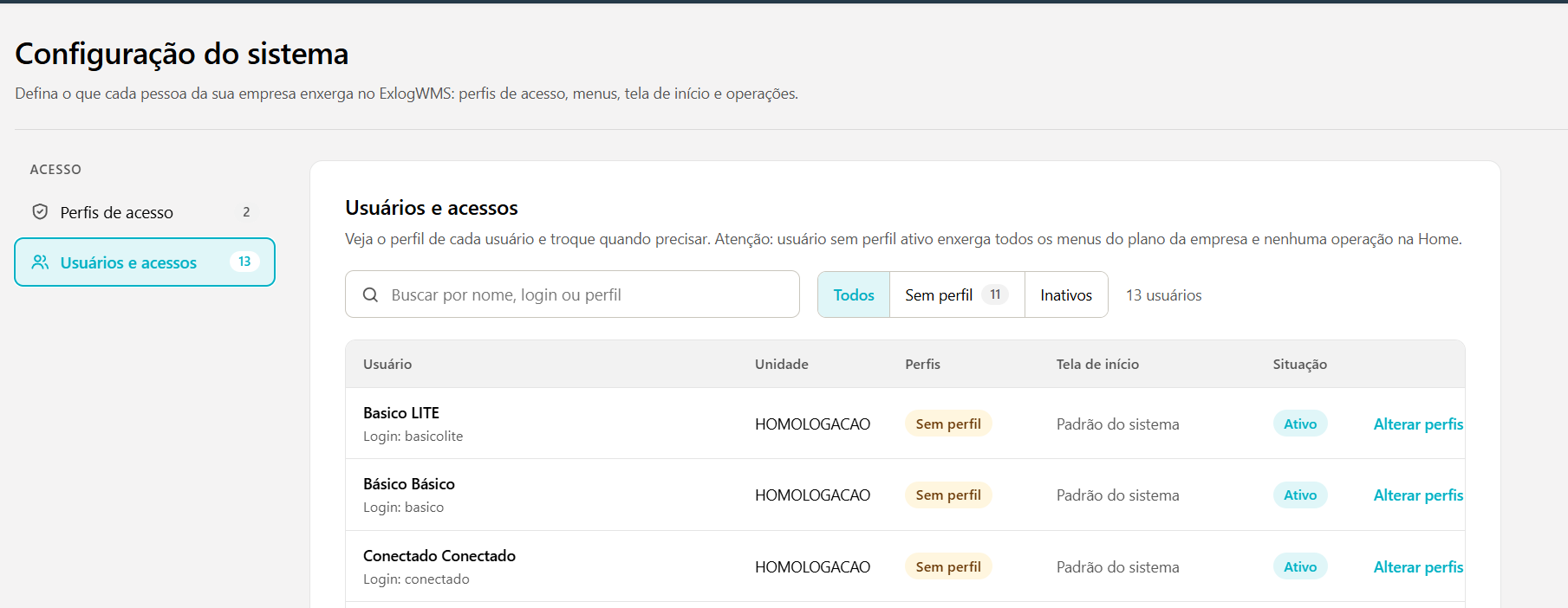
Clique na área Usuários e acessos. A lista mostra cada usuário com o login, a unidade, os perfis, a tela de início e a situação. Busque por nome, login ou perfil, ou use os filtros:
- Todos — todos os usuários da empresa;
- Sem perfil — usuários ativos sem nenhum perfil ativo (o número ao lado mostra quantos são);
- Inativos — usuários que não acessam mais o sistema.
Um perfil riscado na lista está inativo e não libera nada.
assets/img/usuarios-perfis/tela-usuarios-e-acessos.pngAlterar os perfis de um usuário
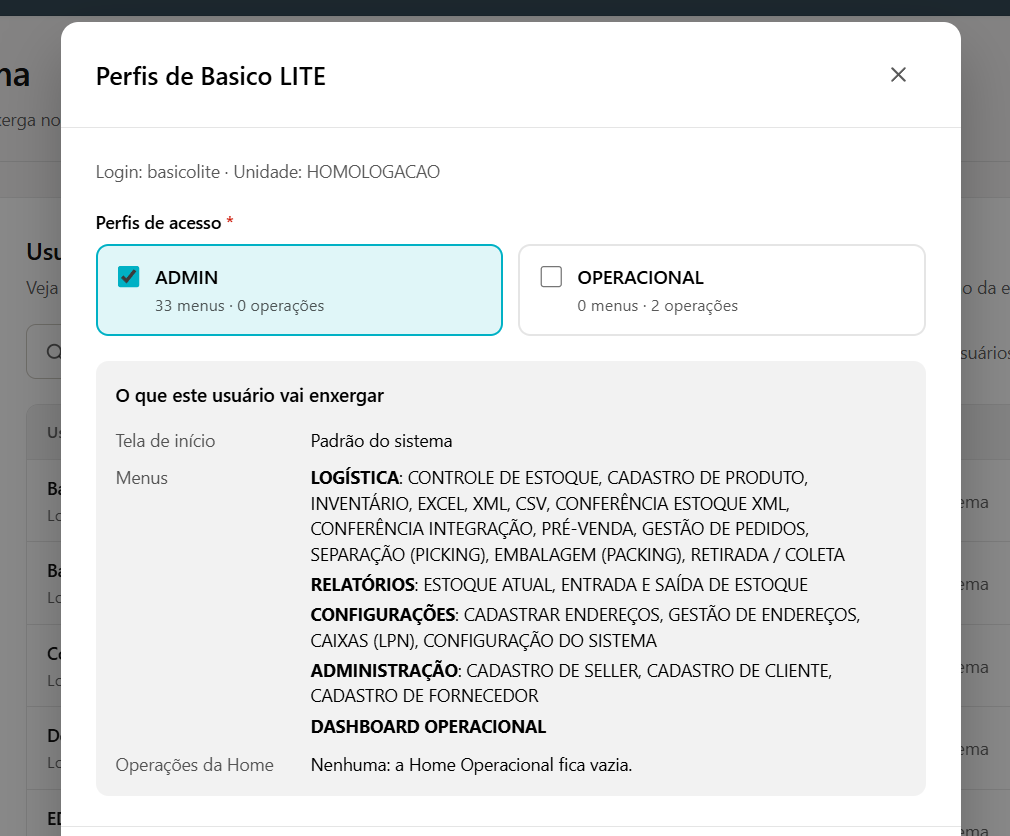
Clique em Alterar perfis na linha do usuário. Marque um ou mais perfis — é obrigatório ao menos um. Abaixo, o quadro O que este usuário vai enxergar mostra na hora a tela de início, os menus e as operações da Home que ele passa a ter. Com mais de um perfil, os menus e as operações se somam. Clique em Salvar perfis.
assets/img/usuarios-perfis/modal-perfis-do-usuario.pngO usuário vê a mudança ao abrir a próxima tela; se o menu não mudar, peça que ele saia e entre de novo.
Como o sistema decide o que aparece
Resumo das regras
| Situação | O que o usuário enxerga |
|---|---|
| Tem perfil ativo | Os menus marcados nos perfis dele, desde que façam parte do plano da empresa, e as operações da Home marcadas. |
| Tem mais de um perfil ativo | A soma dos menus e das operações de todos os perfis. |
| Não tem perfil ativo | Todos os menus do plano e nenhuma operação na Home. |
| Perfil ativo sem menu marcado | Nenhum menu. |
| Item marcado, grupo desmarcado | O item não aparece. A tela marca o grupo sozinha para evitar isso. |
| Menu fora do plano da empresa | Não aparece para ninguém, nem na lista de menus do perfil. |
Dúvidas frequentes
Marquei um menu no perfil e ele não aparece para o usuário.
Confira se o perfil está Ativo, se o usuário está ligado a ele (área Usuários e acessos) e se o grupo acima do item também está marcado. Depois peça ao usuário que saia e entre de novo.
Um menu que eu preciso não está na lista do perfil.
A lista mostra só os menus do plano contratado pela sua empresa. Para incluir um menu que não aparece, fale com o seu gerente de conta.
"Esta alteração tiraria o seu próprio acesso à Configuração do sistema."
O sistema não deixa você remover o seu próprio acesso a esta tela. Mantenha o menu Configuração do Sistema marcado em um perfil ativo ligado ao seu usuário, ou peça a outro administrador que faça a mudança.
"Já existe um perfil com este nome."
O nome do perfil não pode repetir o de outro perfil da empresa nem o de um perfil padrão do sistema. Escolha outro nome.
A Home Operacional está vazia para um usuário.
Nenhum perfil ativo dele tem operação marcada. Edite o perfil, abra a aba Operações da Home e marque as operações.
Não consigo alterar um perfil "Padrão do sistema".
Esses perfis são iguais para todas as empresas. Use Duplicar para criar uma cópia sua e edite a cópia.
Como cadastro um usuário novo ou troco a senha?
Pela tela Empresa, na aba Usuários da seção Cadastros. Veja o guia Configuração da empresa.