Conectar a conta Bling
Como ligar a conta Bling de um seller ao ExlogWMS: cadastrar as credenciais, autorizar o acesso no Bling e conferir se a conexão ficou ativa.
Antes de começar
O que você precisa ter em mãos
- Acesso de administrador à conta Bling do seller — é ela que vai autorizar a conexão.
- Permissão para criar um aplicativo nessa conta Bling. É dele que saem as duas credenciais: o Client ID e o Client Secret (no ExlogWMS, o segundo aparece como Secret Key).
- O seller já cadastrado no ExlogWMS.
Como a conexão funciona
Cada integração usa um aplicativo criado dentro da conta Bling do seller. O aplicativo precisa de um endereço de retorno, o Callback URL, que o próprio ExlogWMS mostra na janela de cadastro. Por isso a ordem é: abrir a janela no ExlogWMS, copiar o Callback URL, criar o aplicativo no Bling e voltar com as credenciais.
Abrir as integrações do seller
No menu lateral, abra Administração → Cadastro de Seller. Na linha do seller, clique no ícone de tomada da coluna Integrações.

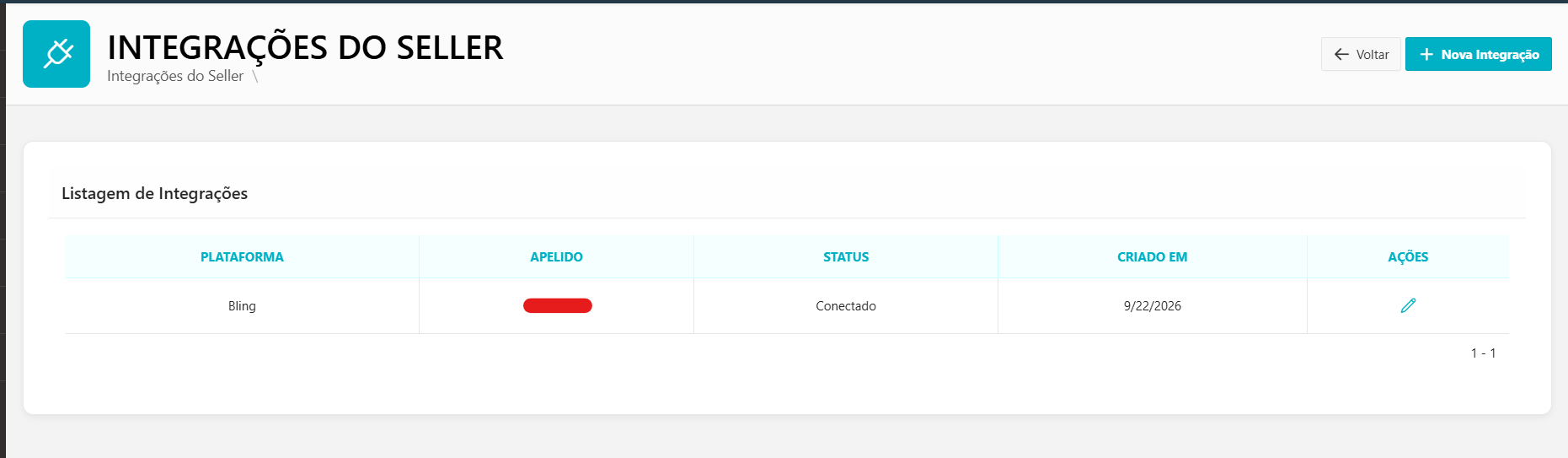
assets/img/integracao-bling/cadastro-seller-integracoes.pngAbre a tela Integrações do Seller, que mostra somente as integrações desse seller, com as colunas Plataforma, Apelido, Status, Criado em e Ações.
No topo ficam os botões Voltar, que retorna ao Cadastro de Seller, e Nova Integração. Enquanto o seller não tem nenhuma integração, a tela mostra o aviso Nenhuma integração cadastrada para este seller.
assets/img/integracao-bling/lista-integracoes.pngCadastrar as credenciais
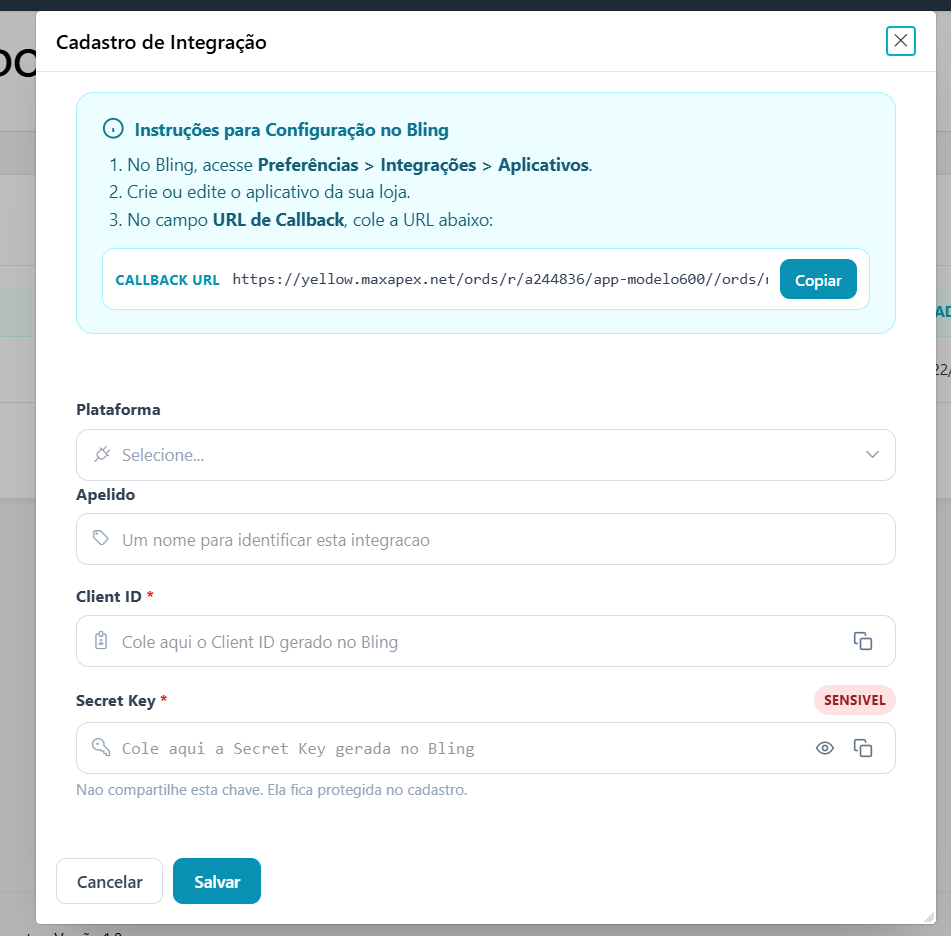
Nova integração e Callback URL
- Clique em Nova Integração. Abre a janela Cadastro de Integração.
- No quadro Instruções para Configuração no Bling, no alto da janela, clique em Copiar ao lado de Callback URL. A tela confirma com URL copiada!. Deixe a janela aberta.
Criar o aplicativo no Bling
- Em outra aba, entre na conta Bling do seller e abra Preferências → Integrações → Aplicativos.
- Crie o aplicativo da loja, ou edite o que já existe.
- No campo URL de Callback, cole o endereço copiado do ExlogWMS.
- Salve o aplicativo e copie o Client ID e o Client Secret que o Bling mostra.
O quadro de instruções da janela do ExlogWMS traz esses mesmos passos para consulta.
Preencher e salvar
- De volta ao ExlogWMS, em Plataforma, escolha o Bling.
- Em Apelido, dê um nome que ajude a reconhecer a conta (ex.: Bling loja principal). O campo é opcional, mas o mesmo seller não pode ter duas integrações da mesma plataforma com o mesmo apelido.
- Cole o Client ID e a Secret Key. Os dois são obrigatórios. Na Secret Key, o ícone do olho mostra ou esconde o que foi digitado.
- Clique em Salvar.
A tela avisa que a integração foi salva, a janela fecha e a lista é recarregada. A integração aparece com o status Pendente: as credenciais estão guardadas, mas o Bling ainda não autorizou o acesso.
assets/img/integracao-bling/janela-nova-integracao.pngCorrigir ou excluir
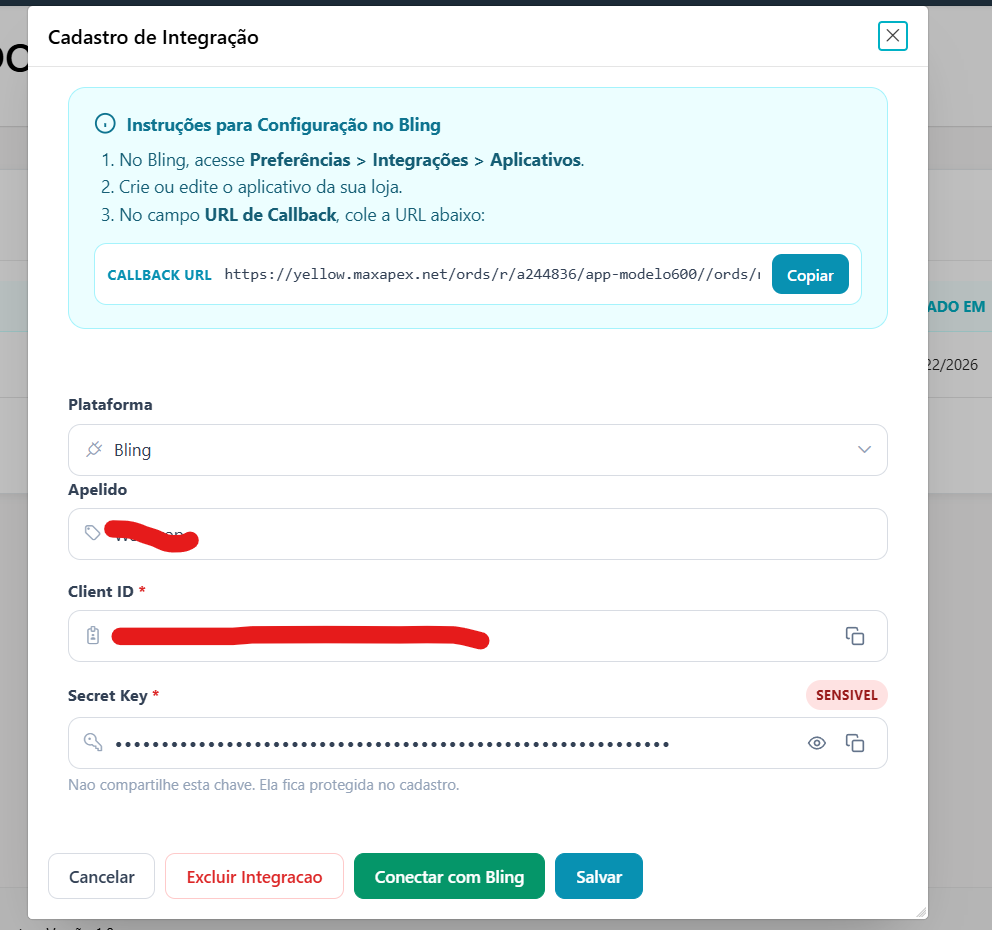
Para trocar o apelido ou as credenciais, clique no lápis da coluna Ações, altere e clique em Salvar. A plataforma não pode ser trocada depois de salva; para mudar, exclua e cadastre de novo.
Para apagar, clique no lápis e depois em Excluir Integração. O sistema pede confirmação.
Conectar com o Bling
Autorizar o acesso
- Na lista, clique no lápis da integração.
- Na janela Cadastro de Integração, clique em Conectar com Bling. Esse botão só aparece em integração já salva.
- A janela passa a mostrar o resumo da conexão: plataforma, apelido e status, com os botões Fechar, Renovar Token, Testar Integração e Conectar com Bling. O título continua sendo Cadastro de Integração. Clique de novo em Conectar com Bling.
- O navegador abre a página do Bling. Entre com a conta do seller, se ele pedir.
- Confira o nome do aplicativo e autorize o acesso.
assets/img/integracao-bling/janela-cadastro-editar.png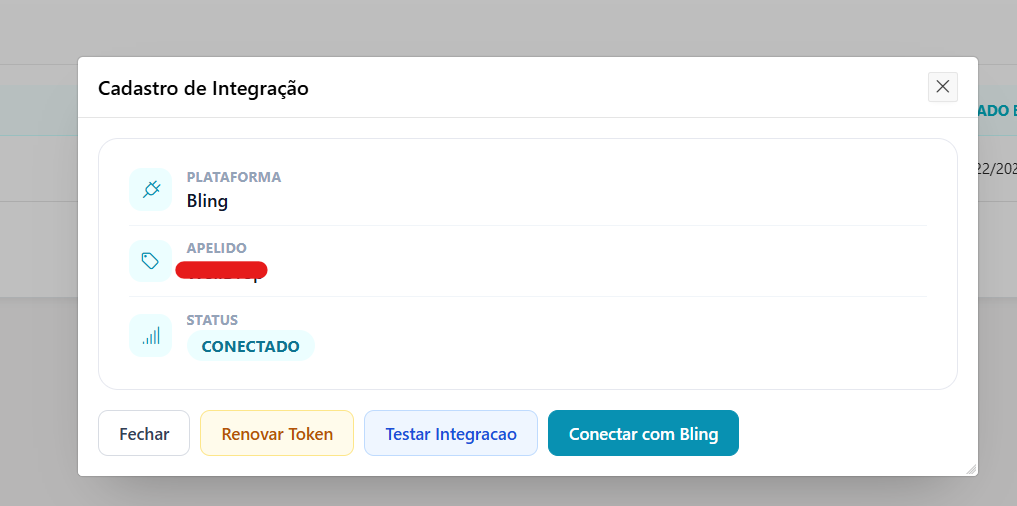
assets/img/integracao-bling/janela-conectar-bling.pngResultado da conexão
Depois da autorização, o Bling devolve você para o ExlogWMS, em uma tela com o resultado:
- Conectando com o Bling... — relógio girando enquanto a conexão é concluída;
- Conectado — a conexão deu certo; a tela conta 5 segundos e volta sozinha para a lista de integrações do seller. Para não esperar, clique em Ir agora;
- Erro — a conexão não foi concluída. A mensagem diz o motivo; veja a tabela abaixo.
| Mensagem de erro | O que fazer |
|---|---|
| Client ID ou Secret Key inválidos | Corrija as credenciais pelo lápis (passo 3d) e conecte de novo. |
| O código de autorização expirou | Demorou demais entre autorizar e concluir. Clique em Conectar com Bling outra vez. |
| Nenhuma credencial encontrada, gere um novo link de conexão | O link usado não vale mais. Volte à janela de conexão e clique em Conectar com Bling de novo. |
| Falha de conexão com o Bling | O Bling não respondeu. Aguarde alguns minutos e tente de novo. |
| Não foi possível concluir a integração | Tente de novo. Se repetir, fale com o suporte. |
Conferir a situação
O que cada situação significa
| Status | O que significa | O que fazer |
|---|---|---|
| Pendente | As credenciais foram cadastradas, mas o Bling ainda não autorizou. | Faça o passo Conectar com o Bling. |
| Conectado | O ExlogWMS está autorizado a conversar com a conta Bling. | Nada. A integração está ativa. |
| Expirado | A autorização venceu e precisa ser renovada. | Renove a conexão (passo 5b). Se não resolver, conecte de novo. |
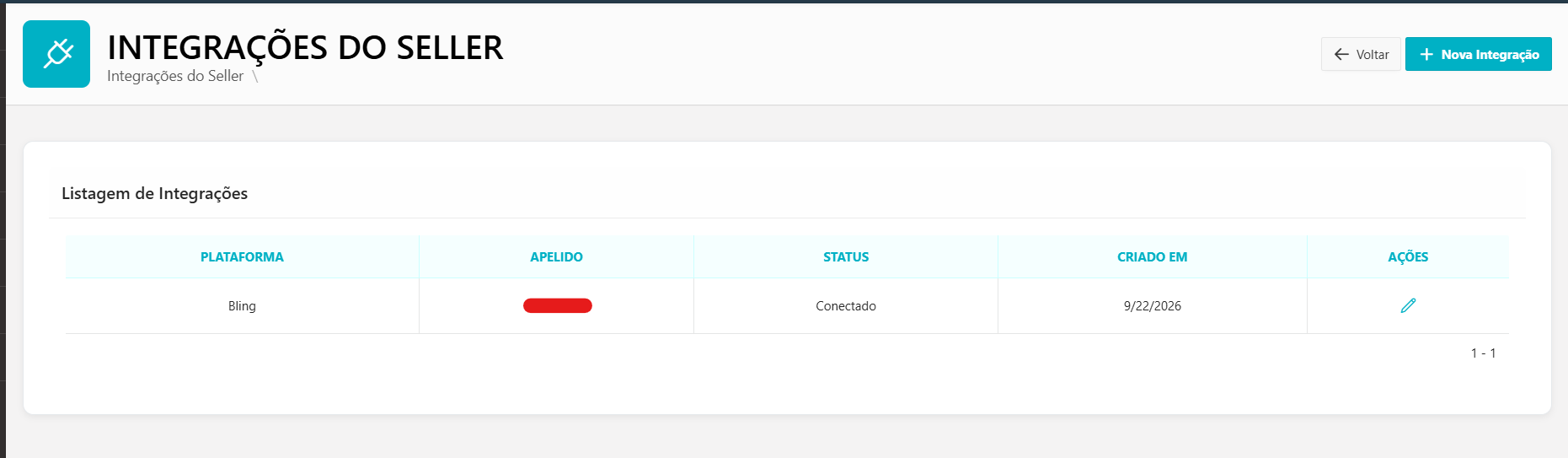
assets/img/integracao-bling/lista-conectado.pngRenovar e testar
O resumo da conexão (lápis → Conectar com Bling, Figura 5) traz mais duas ações. O resultado de cada uma aparece em um aviso no canto superior direito da janela.
- Testar Integração — confere se o Bling está respondendo com a autorização guardada. Quando está tudo certo, o aviso diz Integração respondendo normalmente no Bling. Se avisar que não há token, conecte primeiro; se avisar que o token está inválido ou expirado, renove ou conecte de novo.
- Renovar Token — renova a autorização sem passar de novo pela página do Bling. Quando dá certo, a janela recarrega já com o status atualizado. Se avisar que o token expirou ou foi revogado, é preciso conectar de novo pelo passo 4.
Para sair, clique em Fechar.
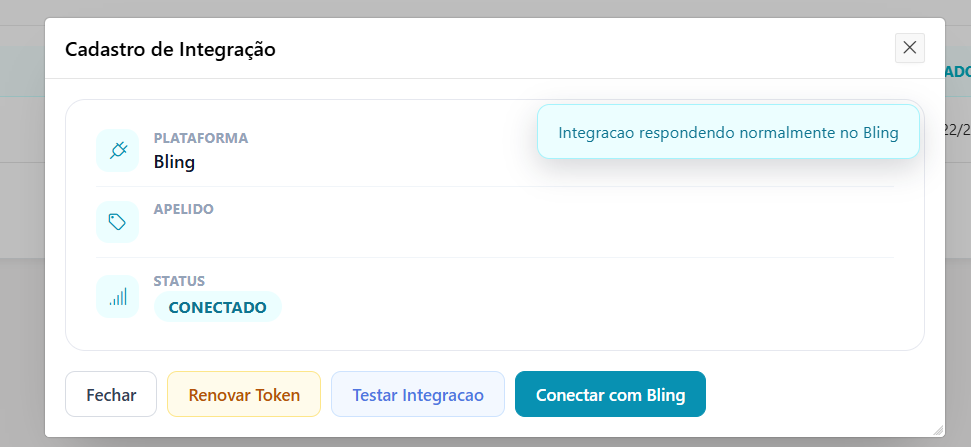
assets/img/integracao-bling/teste-integracao-ok.pngDúvidas frequentes
O Bling mostrou erro logo depois de clicar em Conectar com Bling.
Quase sempre é credencial ou Callback URL diferente do cadastrado no aplicativo do Bling. Confira o Client ID e a Secret Key pelo lápis e veja se o Callback URL do aplicativo é exatamente o que a janela de cadastro mostra (passo 3a).
A integração continua Pendente depois de autorizar.
A autorização não chegou a ser concluída. Abra a janela de conexão e clique em Conectar com Bling de novo, acompanhando a tela de resultado até o fim.
A situação mudou para Expirado.
A autorização venceu. Clique no lápis, depois em Conectar com Bling, e no resumo da conexão clique em Renovar Token. Se continuar Expirado, conecte de novo pelo passo 4.
Não encontro o botão Conectar com Bling.
Ele só aparece em integração já salva. Salve o cadastro, clique no lápis da integração na lista e o botão estará ao lado de Salvar.
Ao salvar, a tela disse que não identificou o seller.
A janela foi aberta sem um seller escolhido. Feche, volte ao Cadastro de Seller e clique no ícone da coluna Integrações na linha do seller desejado.
Um seller pode ter mais de uma integração?
Sim. Cada integração tem o seu apelido e a sua situação. Use apelidos diferentes para não confundir as contas.
Troquei o Client Secret no Bling. E agora?
Atualize a Secret Key pelo lápis e conecte de novo, para o Bling emitir uma nova autorização.